



Enthalten Raspberry-Pi-Computer-Kits Monitore?
Die meisten Raspberry-Pi-Computer-Kits enthalten keine Monitore. Standard-Starterkits und Desktop-Kits enthalten die Pi-Platine, das Netzteil, das Gehäuse, Kabel und manchmal auch eine Tastatur und eine Maus, Sie müssen jedoch Ihr eigenes HDMI-Display bereitstellen. Es gibt einige spezielle „Desktop-Kit mit Display“-Pakete, die kleine Touchscreen-Monitore, typischerweise 7-Zoll-Modelle, enthalten, die allerdings deutlich mehr kosten.
Die Verwirrung entsteht durch den Begriff „Desktop-Kit“ – er bezieht sich auf Kits mit Peripheriegeräten wie Tastaturen und Mäusen, nicht auf vollständige Desktop-Setups mit Monitoren. Wenn Sie wissen, welche Kit-Typen Displays enthalten, können Sie Ihr Budget richtig planen und Überraschungskäufe vermeiden.
Grundlegendes zu den Raspberry Pi Kit-Kategorien
Raspberry Pi-Kits lassen sich in drei Hauptkategorien einteilen, jede mit unterschiedlichen Komponenten und Preisen.
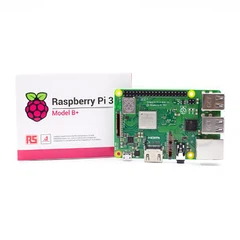
Starter-Kitssind die einfachste Option und enthalten nur wesentliche Elemente, um Ihren Pi zum Laufen zu bringen. Dazu gehören typischerweise das Raspberry Pi-Board selbst, ein Netzteil (USB-C für Pi 4/5-Modelle), eine microSD-Karte mit vorinstalliertem Betriebssystem, eine Schutzhülle sowie Kühlkörper oder ein Lüfter. Sie müssen Ihren eigenen Monitor, Ihre eigene Tastatur und Ihre eigene Maus bereitstellen. Die Preise liegen je nach Pi-Modell und RAM-Konfiguration zwischen 60 und 90 US-Dollar.
Desktop-KitsFügen Sie der Basis des Starterkits Peripheriegeräte hinzu. Diese Pakete umfassen neben den Kernkomponenten eine offizielle Raspberry Pi-Tastatur und -Maus. Die Tastatur verfügt häufig über integrierte-USB-Anschlüsse für zusätzliche Konnektivität. Trotz der Bezeichnung „Desktop“ müssen Sie bei diesen Kits immer noch Ihren eigenen Monitor über ein HDMI-Kabel anschließen. Das offizielle Raspberry Pi 4 Desktop Kit kostet etwa 120–130 US-Dollar, während das neuere Pi 5 Desktop Kit etwa 140–150 US-Dollar kostet.
Desktop-Kits mit Displaysind spezielle Pakete, die tatsächlich einen Monitor enthalten. Diese sind seltener und deutlich teurer. Das Raspberry Pi 4 Desktop Kit mit Display von CanaKit umfasst ein 7-Zoll-Touchscreen-LCD, während andere Anbieter Kits mit 10-15-Zoll-Displays anbieten. Diese kompletten Setups kosten in der Regel 250–350 US-Dollar, abhängig von der Bildschirmgröße und den Pi-Spezifikationen.
Der wichtigste Unterschied: „Desktop-Kit“ bezieht sich auf Peripheriegeräte, nicht auf Displays. Wenn ein Kit einen Monitor enthält, wird im Produktnamen ausdrücklich „mit Display“ oder „mit Touchscreen“ angegeben.
Was Standard-Kits tatsächlich enthalten
Lassen Sie uns die typischen Inhalte der Mainstream-Raspberry-Pi-Kits aufschlüsseln, um klare Erwartungen zu formulieren.
Das CanaKit Raspberry Pi 4 Starter Kit, eine der beliebtesten Optionen, umfasst das Pi 4-Board (erhältlich mit 2 GB, 4 GB oder 8 GB RAM), eine 32 GB microSD-Karte mit vorinstalliertem NOOBS-Installationsprogramm, ein hochwertiges schwarzes Gehäuse mit Lüfter, ein USB-C-Netzteil mit Rauschfilter, ein Micro-HDMI-zu-HDMI-Kabel, drei Aluminium-Kühlkörper und eine Kurzanleitung. Beachten Sie, was fehlt: keine Tastatur, keine Maus und definitiv kein Monitor.
Das offizielle Raspberry Pi 4 Desktop Kit bietet zusätzlich die offizielle Tastatur und Maus in den charakteristischen Farben Rot-und-Weiß. Es enthält zwei Micro-HDMI-Kabel für die Unterstützung von zwei{4}Monitoren, sodass es bis auf die Displays selbst Desktop--tauglich ist. Bei diesem Kit für 120–130 US-Dollar wird davon ausgegangen, dass Sie bereits über mindestens einen HDMI-Monitor verfügen.
Vilros und andere Dritthersteller-verfolgen ähnliche Muster. In den kompletten Starter-Kits sind möglicherweise Extras wie zusätzliche Kabel oder ein microSD-Kartenleser enthalten, Monitore bleiben jedoch separat erhältlich. Der Industriestandard ist klar: Sofern nicht ausdrücklich anders gekennzeichnet, wird davon ausgegangen, dass kein Display enthalten ist.
Dieser Ansatz ist wirtschaftlich sinnvoll. Viele Käufer besitzen bereits Monitore von früheren Computern, und die Displaypräferenzen variieren stark – einige wünschen sich zwei 4K-Monitore, andere bevorzugen einen einzelnen 1080p-Bildschirm und einige planen tragbare Projekte mit kleinen Displays. Das Bündeln eines Monitors würde eine Einheitslösung erzwingen, die für alle passt und die Kosten unnötig in die Höhe treibt.
Kits, die tatsächlich Displays enthalten
Obwohl dies ungewöhnlich ist, bieten mehrere Hersteller komplette Raspberry Pi-Systeme mit integrierten Displays an.
Das Raspberry Pi 4 Desktop Kit mit Display von CanaKit ist die umfassendste Option eines großen Anbieters. Dieses Paket enthält ein 7-Zoll großes Touchscreen-LCD (Auflösung 800×480) mit einem maßgeschneiderten Gehäuse, in dem das Pi-Board hinter dem Display montiert wird. Der Touchscreen wird über die GPIO-Pins des Pi angeschlossen und bezieht Strom von der Platine selbst, wodurch eine All-{7}}in{9}}Einheit entsteht. Das Kit enthält die offizielle Raspberry Pi-Tastatur und -Maus und vervollständigt so ein echtes Desktop-Setup mit Bildschirm. Der Preis liegt je nach RAM-Konfiguration zwischen 280 und 320 US-Dollar.
V-Kits und ähnliche Anbieter bieten alternative Pakete mit 7-10-Zoll-Displays an. Diese verfügen in der Regel über einen HDMI-Anschluss anstelle einer GPIO-Montage, was mehr Flexibilität bietet, aber eine separate Stromversorgung für den Bildschirm erfordert. Das Raspberry Pi 3 Complete Starter Kit mit 7-Zoll-LCD-Touchscreen und Minitastatur kostet etwa 180–200 US-Dollar.
Für diejenigen, die ein größeres Display wünschen, enthält das Raspberry Pi 400 Personal Computer Kit von Elecrow einen tragbaren 13,3-Zoll-Monitor. Der Pi 400, bei dem der Computer in eine Tastatur integriert ist, wird über HDMI mit diesem 1920×1080 IPS-Display verbunden. Dieses Setup kostet etwa 300–350 US-Dollar, bietet aber eine wirklich tragbare Computerlösung.
Das eigene Ökosystem von Raspberry Pi wurde kürzlich um den offiziellen Raspberry Pi Monitor erweitert, ein 15,6-Zoll-1080p-Display, das im Dezember 2024 auf den Markt kam. Während es separat für 100 US-Dollar erhältlich ist, bündeln einige Einzelhändler es jetzt mit Raspberry Pi 500 Desktop Kits für etwa 220–250 US-Dollar. Dies ist das erste Mal, dass die Stiftung selbst eine offizielle Anzeigeoption speziell für Pi-Computer anbietet.
Diese Display-{0}enthaltenen Kits lösen das Problem „einfach einen Monitor hinzufügen“, gehen aber mit Kompromissen- einher. Die 7-Zoll-Touchscreens eignen sich gut für Kioskprojekte oder tragbare Builds, wirken aber bei normaler Desktop-Nutzung beengt. Die größeren Displays erhöhen die Kosten erheblich und verringern die Tragbarkeit. Sie zahlen für Komfort und Integration, was am wichtigsten ist, wenn Sie eingebettete Projekte oder Lernumgebungen erstellen, in denen separate Monitore nicht praktikabel sind.

Der Raspberry Pi-Monitor: Eine neue offizielle Option
Der Eintritt von Raspberry Pi Ltd in den Display-Markt verändert die Kaufgleichung für viele Benutzer.
Der Raspberry Pi Monitor kam Ende 2024 als speziell-entwickelter Begleiter für Pi-Computer auf den Markt. Dieses 15,6-Zoll große IPS-Display bietet eine Auflösung von 1920 × 1080, integrierte-Stereolautsprecher und ein einfaches Vier-{9}Tasten-Steuerungssystem auf der Rückseite. Der Anschluss erfolgt über HDMI und die Stromversorgung erfolgt über USB-C, mit einer interessanten Power-Sharing-Funktion-: Sie können den Monitor direkt über den USB-Anschluss Ihres Pi mit Strom versorgen, allerdings begrenzt dies die Helligkeit auf 60 % und die Lautstärke auf 50 % des Maximums. Durch die Verwendung eines dedizierten USB-C-Netzteils wird die volle Leistung freigeschaltet.
Der Monitor kostet 100 US-Dollar, wenn er separat erworben wird, oder ist in einigen Paketen enthalten. CanaKit bietet einen Raspberry Pi 5 Desktop-PC mit SSD und Monitor-Kit, der alles zusammenfasst. Die Montagemöglichkeiten sind vielseitig: ein integrierter Ständer für den Desktop-Einsatz, VESA-Halterung für Monitorarme und Schraubenlöcher für individuelle Installationen.
Was diesen Monitor so überzeugend macht, ist nicht nur das offizielle Branding. Es ist wirklich auf Pi-Anwendungsfälle ausgelegt. Die Power-from-Pi-Option bedeutet, dass Sie im Bildungsbereich einen Wandadapter weniger benötigen. Die kompakte Größe von 15,6-Zoll passt besser zur effizienzorientierten Philosophie des Pi als die Umnutzung eines sperrigen Desktop-Monitors. Und der Preis von 100 US-Dollar liegt unter vielen generischen tragbaren Monitoren und gewährleistet gleichzeitig Kompatibilität.
Für jemanden, der ein Raspberry Pi 5-Setup von Grund auf kauft, geht die Rechnung einigermaßen auf: Pi 5-Board (60–80 $), offizielles Desktop-Kit-Zubehör (40–60 $ bei separatem Kauf) plus Monitor (100 $) belaufen sich auf 200–240 $. Das ist vergleichbar mit dem Kauf eines Pi 4-Desktop-Kits und dem separaten Hinzufügen eines guten 1080p-Monitors. Die Integration und die garantierte Kompatibilität bieten einen Mehrwert, der über die Komponentenkosten hinausgeht.
Der Monitor funktioniert mit allen mit HDMI ausgestatteten Pi-Modellen, nicht nur mit dem Pi 5. Dies bedeutet, dass Benutzer von Pi 4, Pi 3 und sogar Pi Zero 2 W von dieser offiziellen Anzeigeoption profitieren können. Diese Abwärtskompatibilität schützt Ihre Investition, wenn Sie ein Multi--Pi-Setup erstellen oder zukünftige Upgrades planen.
Was Sie tatsächlich benötigen, um Ihr Setup abzuschließen
Selbst wenn ein Display-im Lieferumfang enthalten ist, müssen mehrere Komponenten in der Regel separat erworben werden.
Speicher über die mitgelieferte microSD-Karte hinaus wird oft schnell notwendig. Die meisten Kits werden mit 16-32-GB-Karten geliefert, auf denen NOOBS vorinstalliert ist. Dies eignet sich zum Testen, ist aber schnell voll, wenn Sie mehrere Anwendungen installieren oder Mediendateien speichern. Das Upgrade auf eine 64-128-GB-Karte kostet 15-30 US-Dollar und bietet Spielraum. Einige Benutzer bevorzugen das Hinzufügen einer USB-basierten SSD für eine bessere Leistung, insbesondere bei Pi 4- und Pi 5-Modellen, die USB 3.0-Boot unterstützen.
Die Internetanbindung muss berücksichtigt werden. Die Modelle Pi 4 und Pi 5 verfügen über Wi-Fi und Bluetooth, sodass drahtlose Netzwerke sofort funktionieren. Bei bandbreitenintensiven Projekten wie Medienservern oder Network-Attached-Storage-schneidet kabelgebundenes Ethernet jedoch oft besser ab. Die meisten Kits enthalten kein Ethernet-Kabel. Planen Sie daher 5 bis 10 US-Dollar ein, wenn eine Kabelverbindung für Ihre Anwendung wichtig ist.
Die Audioausrüstung hängt von Ihrem Anwendungsfall ab. Die 3,5-mm-Audiobuchse des Pi eignet sich gut für Kopfhörer oder Aktivlautsprecher. Wenn Sie eine bessere Klangqualität wünschen oder passive Lautsprecher betreiben müssen, kostet ein USB-Audioadapter oder eine HAT-Erweiterungskarte (Hardware Attached on Top) je nach Spezifikation 10 -40 $. Die integrierten Lautsprecher des offiziellen Raspberry Pi-Monitors machen eine grundlegende Audioausgabe überflüssig.
Eingabegeräte für Display-im Lieferumfang enthaltene Kits erfordern noch Liebe zum Detail. Touchscreen-Kits mit 7--Zoll-Displays enthalten oft nur den Bildschirm, vorausgesetzt, Sie fügen eine kabellose Tastatur und Maus hinzu. Einige bieten eine Mini-Funktastatur mit integriertem Touchpad an, was Platz auf dem Schreibtisch spart, bei längerem Tippen jedoch eng wirken kann. Tastaturen und Mäuse in voller Größe bleiben die komfortabelste Option für die Desktop-Nutzung.
Die Kühllösungen variieren je nach Kit-Qualität. Budget-Kits können einfache Aluminiumkühlkörper enthalten, während Premium-Kits aktive Kühlventilatoren enthalten. Der Pi 4 und der Pi 5 erzeugen mehr Wärme als frühere Modelle, insbesondere bei Übertaktung oder anhaltender Last. Wenn Ihre mitgelieferte Kühlung unzureichend erscheint – was durch Warnungen vor thermischer Drosselung angezeigt wird – kosten Aftermarket-Kühllösungen 8 bis 20 US-Dollar und können die nachhaltige Leistung erheblich verbessern.
Preisvergleich: Komplett- oder Einzelkauf
Wenn Sie den Kostenunterschied zwischen den Paketoptionen kennen, können Sie Ihr Budget optimieren.
Der Aufbau eines einfachen Raspberry Pi 4-Desktop-Setups durch den separaten Kauf von Komponenten sieht wie folgt aus: Das Pi 4-Board (4 GB RAM) kostet 55 $, das offizielle USB{4}}C-Netzteil kostet 8 $, ein ordentliches Gehäuse mit Lüfter kostet 15 $, eine 32 GB microSD-Karte mit vorinstalliertem Betriebssystem kostet 12 $, Tastatur und Maus kosten zusammen 35–50 $, ein Micro-HDMI-zu-HDMI-Kabel kostet 8 $ und Sie benötigen noch einen Monitor. Wenn Sie einen einfachen 1080p-HDMI-Monitor separat kaufen, sind das weitere 80–120 US-Dollar. Gesamt: 213–268 $.
Vergleichen Sie das damit, dass Sie das CanaKit Raspberry Pi 4 Desktop Kit für 125 -130 $ kaufen und dann Ihren eigenen Monitor für 80–120 $ hinzufügen. Gesamt: 205–250 $. Das Kit spart 8–18 US-Dollar, gewährleistet gleichzeitig die Kompatibilität der Komponenten und enthält Bonusartikel wie Kühlkörper und eine Kurzanleitung. Die Einsparungen sind nicht dramatisch, aber der Komfortvorteil ist real – alles wird zusammen geliefert, Installationsanleitungen decken die spezifischen Komponenten ab, die Sie haben, und es gibt einen einzigen Ansprechpartner für den Support, wenn etwas nicht funktioniert.
Für die Display--inklusive Route schneidet das Desktop-Kit mit Display von CanaKit für 280–320 $ im Vergleich zu separaten Käufen günstig ab. Allein der integrierte 7-Zoll-Touchscreen kostet im Einzelhandel 60 bis 80 US-Dollar, das spezielle Montagegehäuse kostet 25 US-Dollar und Sie erhalten garantierte Kompatibilität zwischen den Komponenten. Sie zahlen einen Aufschlag von 35 bis 50 US-Dollar für die Integration und den Bündelungskomfort, was sich lohnt, wenn Ihr Projekt speziell eine kompakte Touchscreen-Oberfläche benötigt.
Der Joker besteht darin, vorhandene Ausrüstung wiederzuverwenden. Wenn Sie bereits eine USB-Tastatur, eine Maus und einen HDMI-Monitor von einem früheren Computer besitzen, können Sie mit dem Kauf eines Pi 4-Boards (55 $) und eines Basis-Starterkits mit Netzteil und Gehäuse (35 -45 $) für weniger als 100 $ arbeiten. Dieser Ansatz des „minimal rentablen Kaufs“ eignet sich gut für erfahrene Benutzer, die sich mit Kompatibilitätsproblemen auskennen und bei der Einrichtung keine Handgriffe benötigen.
Die Auswahl des Monitors wirkt sich dramatisch auf die Endkosten aus. Ein gebrauchter 1080p-Monitor von Facebook Marketplace oder Craigslist kostet 25–50 US-Dollar, wodurch der Gesamtpreis des Systems unter 180 US-Dollar sinkt. Ein neuer 24-Zoll-1080p-Monitor einer Budgetmarke kostet 90–120 US-Dollar. Wenn Sie sich für ein hochwertiges 27-Zoll-Display entscheiden, steigen die Monitorkosten auf 180 bis 250 US-Dollar, was möglicherweise die Kosten für das gesamte Pi-Setup übersteigt. Passen Sie Ihre Monitorinvestition an Ihren Verwendungszweck an – ein 200-Dollar-Display gepaart mit einem 60-Dollar-Pi ist als dauerhafter Desktop-Ersatz sinnvoll, aber nicht für ein Lernprojekt oder gelegentliche Bastelarbeiten.

Welcher Kit-Typ für Ihr Projekt sinnvoll ist
Unterschiedliche Projekte und Könnensstufen erfordern unterschiedliche Kit-Konfigurationen.
Erst-Pi-Benutzer profitieren am meisten von offiziellen Desktop-Kits, die Tastatur und Maus enthalten. Die garantierte Kompatibilität der Komponenten reduziert die Frustration bei der Fehlerbehebung und die mitgelieferte Kurzanleitung-führt Sie Schritt für Schritt durch die Ersteinrichtung. Die offizielle Raspberry Pi-Tastatur und -Maus sind keine Premiumprodukte, aber sie sind solide gebaut und ihr rot-und-weißes Design macht sie sofort als Teil des Pi-Ökosystems erkennbar. Budgetieren Sie für diese Kategorie 120–150 US-Dollar und fügen Sie dann Ihren eigenen Monitor hinzu.
Bildungsumgebungen und Klassenzimmereinsätze haben unterschiedliche Prioritäten. Schulen bevorzugen häufig Display--Kits mit 7-Zoll-Touchscreens, da sie wirklich tragbare Einheiten schaffen, die Schüler zwischen Schreibtischen und Zuhause bewegen können. Die kompakte Größe reduziert die Lagerprobleme und die integrierte Bauweise minimiert die Einrichtungszeit zu Beginn jeder Unterrichtsstunde. Die Touchscreen-Funktionalität unterstützt interaktive Lernanwendungen, ohne dass jüngere Schüler Mauskenntnisse benötigen. Rechnen Sie mit 200–280 US-Dollar pro kompletter Einheit, die häufig Mengenrabatte von Bildungsanbietern beinhaltet.
Eingebettete Projekte und Kioskanwendungen funktionieren gut mit Touchscreen--integrierten Kits, da die endgültige Installation genau das benötigt, was diese Pakete bieten – einen kompakten, eigenständigen Computer mit integriertem-Display. Ganz gleich, ob Sie einen intelligenten Spiegel, ein Bedienfeld für die Hausautomation oder ein Kassensystem für den Einzelhandel bauen: Die 7-Zoll-Touchscreen-Kits von CanaKit oder ähnlichen Anbietern machen die Beschaffung und Montage separater Displays überflüssig. Die etwas höheren Vorabkosten machen sich durch eine geringere Installationskomplexität bezahlt.
Benutzer von Desktop-Ersatzgeräten sollten bei Standard-Desktop-Kits bleiben und separat in einen geeigneten Monitor investieren. Die 7-Zoll-Displays in integrierten Kits fühlen sich für normale Produktivitätsarbeiten unglaublich eng an, und selbst 13-Zoll-Mobilgeräten fehlt die Bildschirmfläche für komfortables Multitasking. Ein standardmäßiger 24-Zoll-1080p-Monitor kostet ungefähr so viel wie ein Upgrade vom Desktop-Kit auf das Desktop-Kit mit Display, bietet aber eine weitaus bessere Benutzerfreundlichkeit für alltägliche Computeraufgaben. Der Pi 4 (mit 4–8 GB RAM) und der Pi 5 können in Kombination mit geeigneten Displays durchaus als Zweitcomputer zum Surfen im Internet, zur Dokumentenbearbeitung und zum Medienkonsum dienen.
Hobby-Elektronikprojekte benötigen oft nur das Nötigste. Wenn Sie eine Wetterstation, ein Mediencenter oder ein Netzwerkgerät bauen, benötigen Sie keine Tastatur, Maus oder permanente Anzeige. Ein einfaches Starter-Kit (60–80 US-Dollar) bietet den Pi, die Stromversorgung und das Gehäuse. Anschließend können Sie eine günstige USB-Tastatur hinzufügen und Ihren Fernseher über HDMI für die Erstkonfiguration als Monitor verwenden. Sobald das Projekt ausgeführt wird, kann es vollständig kopflos (ohne Anzeige) betrieben werden. Dieser Ansatz minimiert die Kosten und maximiert gleichzeitig die Flexibilität für kreative Anwendungen.
Häufig gestellte Fragen
Kann ich jeden HDMI-Monitor mit einem Raspberry Pi verwenden?
Ja, jeder Monitor oder Fernseher mit HDMI-Eingang funktioniert mit Raspberry Pi 4, 5 und späteren Modellen. Frühere Pi-Modelle (3B+ und älter) verwenden HDMI in voller Größe, während Pi 4 und 5 Micro-HDMI-Anschlüsse verwenden, für die Adapterkabel erforderlich sind. Die Auflösungsunterstützung erstreckt sich auf dem Pi 4/5 auf 4K bei 60 Bildern pro Sekunde, obwohl die GPU des Pi anspruchsvolle 4K-Videobearbeitung oder Spiele nicht bewältigen kann. Die meisten Benutzer sind der Meinung, dass 1080p-Displays die beste Balance zwischen Leistung und Benutzerfreundlichkeit bieten.
Enthalten die offiziellen Raspberry Pi Desktop Kits Displays?
Nein, die offiziellen Raspberry Pi Desktop Kits enthalten keine Displays. Diese Kits enthalten das Pi-Board, die offizielle Tastatur und Maus, ein Netzteil, eine microSD-Karte mit vor-installiertem Betriebssystem und Kabel zum Anschluss an Ihren eigenen HDMI-Monitor. Die Bezeichnung „Desktop“ bezieht sich auf die Einbeziehung von Peripheriegeräten (Tastatur/Maus) für die Desktop-Nutzung, nicht darauf, dass es sich um ein vollständiges Desktop-System handelt. Sie müssen Ihren eigenen Monitor separat bereitstellen.
Was ist der günstigste Weg, um ein komplettes Raspberry Pi-Setup mit Monitor zu erhalten?
Der kostengünstigste Ansatz ist der Kauf eines einfachen Raspberry Pi 4-Starterkits (60–80 $) und die Kombination mit einem gebrauchten Monitor von Craigslist, Facebook Marketplace oder einem Gebrauchtwarenladen (20–40 $). Damit erhalten Sie ein voll funktionsfähiges System für weniger als 120 US-Dollar. Alternativ verwenden viele Benutzer vorhandene Monitore, Tastaturen und Mäuse von alten Computern um und reduzieren den Neukauf auf nur die Pi- und Starter-Kit-Komponenten.
Sollte ich für Lernprojekte ein Touchscreen-Kit oder einen normalen Monitor kaufen?
Normale Monitore eignen sich im Allgemeinen besser zum Erlernen von Programmierkenntnissen und allgemeinen Computerkenntnissen. Die größere Bildschirmgröße (20-24 Zoll) erleichtert das Lesen des Codes und ermöglicht mehrere Fenster nebeneinander. Touchscreen-Kits mit 7-Zoll-Displays eignen sich hervorragend für bestimmte eingebettete Projekte oder wenn es auf Portabilität ankommt, aber ihre geringe Größe belastet die Augen bei längeren Lernsitzungen. Bewahren Sie Touchscreen-Kits für Projekte auf, die speziell von der Touch-Eingabe profitieren, wie interaktive Displays oder Bedienfelder.
Treffen Sie Ihre Kaufentscheidung
Die Frage nach dem Monitor hängt letztendlich von Ihren spezifischen Anforderungen und der vorhandenen Ausrüstung ab.
Für die meisten Käufer bietet der Kauf eines Standard-Desktop-Kits ohne Display das beste Preis-Leistungs-Verhältnis und die beste Flexibilität. Diese Kits bieten alles außer dem Monitor für 120–150 US-Dollar. Anschließend wählen Sie ein Display, das Ihren Vorlieben und Ihrem Budget entspricht. Dieser Ansatz vermeidet die Zahlung von Paketprämien und stellt gleichzeitig sicher, dass Sie die Bildschirmgröße und Qualität erhalten, die Sie tatsächlich wünschen. Ein $90 1080p-Monitor gepaart mit einem Desktop-Kit für 130 $ ergibt ein leistungsfähiges System für weniger als 220 $.
Die in der Anzeige-eingeschlossene Route ist in bestimmten Szenarien sinnvoll. Wenn Sie eingebettete Projekte erstellen, tragbare Computer benötigen oder einen möglichst einfachen Einrichtungsprozess wünschen, rechtfertigen Kits mit 7-Zoll-Touchscreens ihren Preis von 200 bis 300 US-Dollar durch Komfort und Integration. Diese eignen sich besonders gut für Bildungseinrichtungen, Kioskanwendungen oder Smart-Home-Bedienfelder, wo kompakte Größe und Touch-Eingabe einen echten Mehrwert bieten.
Der neue offizielle Raspberry Pi Monitor stellt einen interessanten Mittelweg dar. Mit 100 US-Dollar kostet er ungefähr so viel wie ein preisgünstiger Monitor eines Drittanbieters, bietet aber speziell entwickelte Funktionen wie USB-{4}C-Stromverteilung und garantierte Pi-Kompatibilität. Wenn Sie ein neues Pi 5-Setup kaufen und eine offizielle, integrierte Lösung ohne die Kompromisse kleiner Touchscreens wünschen, entsteht durch die Bündelung des Pi 5 Desktop Kit mit dem offiziellen Monitor ein zusammenhängendes System für etwa 230–250 US-Dollar.
Die Wiederverwendung bestehender Geräte bleibt die wirtschaftlichste Option, wenn Sie bereits kompatible Peripheriegeräte besitzen. Der Pi wurde für den Betrieb mit Standard-PC-Komponenten entwickelt – jeder USB-Tastatur und -Maus, jedem HDMI-Display, jedem USB{1}}C-Telefonladegerät mit ausreichender Stromstärke. Mit diesem Wiederverwendungsansatz-erstens können Sie zum Preis von nur dem Pi-Board und dem Basiszubehör loslegen, oft insgesamt weniger als 100 $.
Das Fazit: Standard-Raspberry-Pi-Kits enthalten keine Monitore, da die meisten Benutzer entweder bereits über Displays verfügen oder spezielle Bildschirmanforderungen haben. Wenn Sie ein gebündeltes Display benötigen, stehen Ihnen mehrere Spezialkits zur Verfügung, bei denen es sich jedoch um Premium-Optionen und nicht um das Standardangebot handelt. Planen Sie Ihren Kauf so, dass Sie entweder Ihren eigenen Monitor zu einem Desktop-Kit hinzufügen oder eines der Display-{2}integrierten Pakete auswählen, die für Projekte entwickelt wurden, bei denen kompakte, integrierte-Bildschirme sinnvoll sind.
Datenquellen:
Offizielle Raspberry Pi-Website - Produktspezifikationen und Kit-Inhalt
CanaKit.com - Kit-Konfigurationen und Preise
Blog der Raspberry Pi Foundation - Ankündigung der Monitoreinführung im Dezember 2024
The Pi Hut, Adafruit, Vilros - Kit-Vergleichsdaten für Einzelhändler