


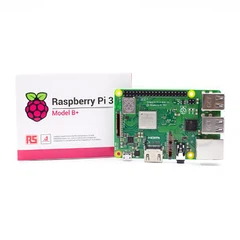

Welches Raspberry Pi 4 Starter Kit funktioniert am besten?
Drei identische Raspberry Pi 4-Boards. Drei „komplette“ Starterkits. Einer hörte nach sechs Wochen auf zu arbeiten.
Der Übeltäter war nicht der Pi selbst-sondern ein 4-Dollar-Netzteil, verpackt mit einem 89-Dollar-Kit. In den Foren wimmelt es von ähnlichen Geschichten: Spannungswarnungen, beschädigte SD-Karten, mysteriöse Neustarts. Das Netzteil ist wichtiger als die RAM-Kapazität, wird aber im Kleingedruckten vergraben, während das Marketing von „8 GB Leistung!“ schreit.
Dies liegt daran, dass Starter-Kits trotz identischer Komponenten-Checklisten nicht gleich sind. Ein Kit mit Raspberry Pi 4, Gehäuse, Netzteil und microSD-Karte könnte 75 oder 140 US-Dollar kosten, und der Preisunterschied entspricht selten dem, was man erwarten würde. Dem offiziellen Raspberry Pi-Kit für 120 US-Dollar fehlt eine Tastatur. Das CanaKit für 110 US-Dollar beinhaltet alles, verwendet jedoch generische Kühlkörper. Budgetoptionen für 65 US-Dollar werden mit 2,5-A-Netzteilen geliefert, wenn der Pi 4 mindestens 3 A benötigt.
Die Frage ist nicht, welches Kit die meisten Komponenten enthält-sondern, welche Kombination von Teilen in sechs Monaten tatsächlich zusammenarbeiten wird.
Die Kit Reality Matrix: Passende Hardware für den realen Einsatz
Die meisten Kaufratgeber behandeln alle Raspberry Pi 4-Anwendungen gleich. Das tun sie nicht. Ihr Strombedarf, Ihr Kühlbedarf und Ihre Komponentenprioritäten ändern sich dramatisch, je nachdem, was Sie bauen.
Desktop-Ersatzprojekte
Macht zieht die Realität an: 3-4W im Leerlauf, 6-8W unter Last mit Monitor, Tastatur, MausKritische Komponenten: Hochwertiges Netzteil (mindestens 3,5 A), aktive Kühlung, zwei HDMI-KabelKit-Budget erforderlich: $100-140
Wenn Sie Raspberry Pi OS als täglichen Treiber verwenden -Webbrowsen, LibreOffice, leichte Programmierung-, benötigen Sie eine konstante Leistung. In Forendiskussionen wird immer wieder darauf hingewiesen, dass Netzteilausfälle das Hauptproblem bei Kits von Drittanbietern sind. Der Pi 4 drosselt bei 80 Grad und schaltet sich bei 85 Grad ab, den Sie beim Kompilieren oder bei der Videowiedergabe ohne aktive Kühlung erreichen.
Das offizielle Raspberry Pi Desktop Kit (120 $ für 4 GB, 140 $ für 8 GB) löst dieses Problem, verfügt aber trotz des Namens nicht über Tastatur und Maus. Das Kit enthält einen Raspberry Pi 4, eine Tastatur, eine Maus, zwei Micro-HDMI-zu-HDMI-Kabel, ein 15,3-W-USB-C-Netzteil, ein Gehäuse, eine Einsteigeranleitung und eine 16-GB-microSD-Karte. Das Gehäusedesign ist seine Schwäche. -Keine Kühlkörper- oder Lüfterkompatibilität bedeutet, dass Sie den Deckel für dauerhafte Belastung abnehmen müssen.
Bessere Option: CanaKit Raspberry Pi 4 Starter MAX Kit (125 $ für 4 GB). Es enthält zwei 1,8 m lange Micro-HDMI-zu-HDMI-Kabel, ein 3,5-A-USB-C-Netzteil mit Rauschfilter, Kühlkörper, einen 30-mm-Lüfter und einen PiSwitch, der das Ein- und Ausschalten vereinfacht. Auf der 64-GB-Samsung-EVO+-Karte ist NOOBS vor-vorinstalliert, sodass Sie sofort Betriebssystemoptionen haben.
Media Center / Serveranwendungen
Macht zieht die Realität an: 2–3 W im Leerlauf, Spitzenwerte auf 5–6 W während der TranskodierungKritische Komponenten: Passive Kühlung (24/7-Betrieb), zuverlässige Stromversorgung, ausreichend SpeicherKit-Budget erforderlich: $80-110
Durch den Betrieb von Plex-, Pi-hole- oder Dateiservern bleibt Ihr Pi kontinuierlich eingeschaltet. Lüftergeräusche werden zum Problem, und die Qualität der Stromversorgung bestimmt, ob Sie mit einem funktionierenden Server oder beschädigten Daten aufwachen.
Das Vilros Raspberry Pi 4 Complete Starter Kit (90 $-110 $ je nach RAM) ist dafür optimiert. Es umfasst ein Gehäuse mit integriertem Lüfter, eine 64-GB-Micro-SD-Karte mit vorinstalliertem Raspberry Pi OS, ein Micro-HDMI-zu-Standard-HDMI-Kabel, vier Kühlkörper und ein Netzteil mit Ein-/Ausschalter. Die Gehäuseoption aus Aluminiumlegierung sorgt für passive Kühlung durch thermischen Kontakt mit dem SoC.
Benutzerberichte sind hier wichtig: In den Rezensionen heißt es: „Ich verwende es als Server für mein Smart Home und es funktioniert gut“ und Anerkennung für den GPIO-Pin-Zugriff bei gleichzeitigem Schutz der Platine. Das Gehäusedesign ermöglicht den Austausch der SD-Karte ohne Demontage-wichtig beim Testen verschiedener Konfigurationen.
Lern- und Elektronikprojekte
Macht zieht die Realität an: 1-2 W für den Pi, plus alles, was Sie an GPIO-Pins anschließenKritische Komponenten: GPIO-Zugänglichkeit, Platz auf dem Steckbrett, KomponentenvielfaltKit-Budget erforderlich: $100-160
Das Freenove Ultimate Starter Kit enthält 223 Elemente für 104 Projekte in Python, C, Java und Scratch, jeweils mit Schaltplänen und verifiziertem Code. Dadurch ändert sich die Mathematik völlig. -Sie kaufen kein Computer-Kit, sondern einen Lehrplan. Das 558-seitige Tutorial behandelt die Grundlagen der Elektronik, nicht nur Pi-Operationen.
Alternative: Das SunFounder-Kit bietet über 300 Komponenten und 120+-Projekte mit einem 800-seitigen Tutorial und unterstützt Python, C, Java, Nodejs und Scratch. Zu den Komponenten gehören Sensoren (Temperatur, Luftfeuchtigkeit, Bewegung), Displays (LED-Matrizen, LCDs), Motoren und Steckbretter.
Bei diesen Bausätzen sind einige „komplette Bausatz“-Komponenten bewusst ausgeschlossen. Kein Gehäuse, minimale Kühlung, einfache Stromversorgung. Die Logik: Sie wechseln ständig die Konfigurationen und ein Fall wird zum Hindernis. Budgetieren Sie das Pi 4-Board separat (45–75 $, je nach RAM) plus das Lernkit (50–80 $).
Minimale/Budget-Builds
Macht zieht die Realität an: Unter 2 W für Headless-BetriebKritische Komponenten: Nur die Platine, die Stromversorgung und der Speicher, die zuverlässig funktionierenKit-Budget erforderlich: $60-75
Der kostengünstigste-Weg, der nicht in Frustration endet: Raspberry Pi 4 2GB (45 $), offizielles Netzteil (8 $), hochwertige 32 GB microSD (8 $), Basisgehäuse (5 $). Gesamt: 66 $ ohne Peripheriegeräte.
Das offizielle Starter-Kit von Pi Hut umfasst Raspberry Pi 4, eine offizielle 32-GB-microSD-Karte der Klasse A2- mit vorinstalliertem Raspberry Pi-Betriebssystem, ein offizielles schwarz/graues Gehäuse, ein Micro-HDMI-Kabel und ein 5-V-3-A-Netzteil. Bei dieser Konfiguration steht die Komponentenzuverlässigkeit vor der Quantität.
Budget-Kits unter 60 $ senken die Kosten für Netzteile und SD-Karten-die beiden Komponenten, die darüber entscheiden, ob Ihr Pi zuverlässig startet. In Foren wird ausführlich über Probleme im Zusammenhang mit Netzteilen anderer Anbieter berichtet, insbesondere mit günstigeren USB-C-Adaptern von Drittanbietern, die nicht den Anforderungen des Pi 4 entsprechen.
Das Stromversorgungsproblem, über das niemand spricht
Das unterscheidet die Netzteile des Raspberry Pi 4: Die Platine benötigt 3 A bei 5 V (15 W), aber die meisten USB{4}}C-Telefonladegeräte erreichen maximal 2,4 A. Wenn Sie eines anschließen, sehen Sie ein Blitzsymbol, das auf Unterspannung hinweist.
Schlimmer noch: Einige funktionieren zunächst, versagen dann aber unter Last. In den Diskussionen wird darauf hingewiesen, dass billigere Netzteile bei Raumtemperatur die angegebene Stromstärke liefern können, bei thermischer Belastung jedoch abfallen. Ihr Pi läuft tagelang einwandfrei und stürzt dann während des apt-get upgrade ab, wenn die CPU-Auslastung ansteigt.
Das offizielle Raspberry Pi-Netzteil kostet allein 8 US-Dollar. Es wurde speziell für den Raspberry Pi 4 entwickelt und getestet und liefert 3,0 A über USB-C. Die Version von CanaKit verfügt über einen Rauschfilter und kostet 10 US-Dollar. Das CanaKit 3,5 A USB-C-Netzteil verfügt über eine Rauschfilterung für Stromstabilität und verwendet ein 18 AWG-Kabel mit einer Länge von 5 Fuß.
Bei allgemeinen Amazon-Angeboten für 5 bis 6 US-Dollar wird selten der Kabelquerschnitt oder die Filterung angegeben. Der Unterschied zeigt sich wie folgt:
Zufällige Neustarts während der Dateiübertragung
Beschädigung der SD-Karte (Spannungsabfall beim Schreiben)
USB-Geräte werden unerwartet getrennt
Thermische Drosselung bei niedrigeren Temperaturen
Wenn Ihr Kit ein Netzteil enthält, das nicht von Raspberry Pi, CanaKit oder Vilros stammt, müssen Sie für den Ersatz 8–10 US-Dollar einplanen. Dieses einzelne Upgrade verhindert 90 % der „Mein Pi funktioniert nicht“-Probleme.

Die Geschwindigkeit der SD-Karte ist tatsächlich wichtig
Offizielle 32-GB-microSD-Karten der Raspberry Pi A2-Klasse sind jetzt Standard in autorisierten Kits. Die Bezeichnung „A2“ bedeutet Anwendungsleistungsklasse 2 – mindestens 4000 Lese-IOPS und 2000 Schreib-IOPS.
Vergleichen Sie dies mit den generischen „Class 10“-Karten in Budget-Kits. Klasse 10 garantiert eine sequenzielle Schreibgeschwindigkeit von 10 MB/s, sagt jedoch nichts über die Leistung zufälliger E/A aus. Betriebssysteme führen Tausende kleiner, zufälliger Lese- und Schreibvorgänge durch. Eine Karte der Klasse 10 liefert möglicherweise 500 Lese-IOPS-achtmal langsamer als A2.
Auswirkungen auf die reale-Welt:
Bootzeit: 45 Sekunden mit A2 vs. . 90+ Sekunden mit allgemeiner Klasse 10
App startet: Firefox öffnet sich in 3 Sekunden gegenüber . 8 Sekunden
Systemaktualisierungen: apt-Upgrade erhalten dauert 5 Minuten vs. . 15 Minuten
CanaKit-Kits enthalten Samsung EVO+-Karten, die konstant eine hohe zufällige I/O-Leistung liefern. Die 32-GB-Version kostet im Einzelhandel 8 US-Dollar, die 64-GB-Version kostet 12 US-Dollar. Wenn Ihr Kit eine No-Name-Karte enthält, kostet dieses Upgrade weniger als die Zeit, die Sie mit dem Warten auf langsame E/A verschwenden.
Gehäusedesign: Funktion vs. Zugänglichkeit
Drei Gehäusephilosophien dominieren den Markt für Starterkits:
Geschlossene Kunststoffkoffer(offizieller Raspberry Pi, die meisten Budget-Kits): Der Schutz ist maximal, die Kühlung minimal. Das offizielle Raspberry Pi 4-Gehäuse verfügt weder über einen Kühlkörper noch über einen Lüfter, so dass bei hoher Arbeitsbelastung der Deckel abgenommen werden muss. Gut für den leichten Gebrauch, problematisch für alles, was dauerhaft ist.
Ventilator-gekühlte Kunststoffgehäuse(CanaKit, die meisten Mittelklasse-Kits): Integrierte-30-mm-Lüfterhalterungen, Lüftungsschlitze, zugänglicher GPIO. Der Geräuschpegel ist wichtig.-Billigere Lüfter erzeugen ein hörbares Brummen. CanaKit verwendet geräuscharme Lagersystemlüfter, während generische Kits häufig Gleitlagerlüfter enthalten, die innerhalb von Monaten verschleißen.
Aluminiumkoffer(Vilros, Premium-Optionen): Das gesamte Gehäuse fungiert durch den Kontakt des Wärmeleitpads mit dem SoC als Kühlkörper. Leiser Betrieb, hervorragende Kühlung, aber der GPIO-Zugriff erfordert den Ausbau der gesamten Baugruppe. Benutzer berichten, dass das 8-GB-Modell mit Aluminiumgehäuse auch bei starker VNC-Nutzung kühl bleibt.
Für Desktop-/Entwicklungszwecke: Lüfter-gekühlter Kunststoff mit GPIO-Zugriff Für Server/immer-an: Passive Kühlung aus Aluminium Für Lernprojekte: Betrachten Sie zunächst keinen Fall-Die Zugänglichkeit der vollständigen Platine ist wichtiger
Die RAM-Entscheidung: Wann 8 GB helfen (und wann nicht)
Der Raspberry Pi 4 ist in den Varianten 2 GB, 4 GB und 8 GB erhältlich. Preisunterschiede: 45 $/55 $/75 $ für das Board allein.
4 GB werden für die meisten Anfänger und Lehrkräfte empfohlen, da sie die Desktop-Nutzung und Multitasking ohne Verlangsamung bewältigen können. Wenn Sie Chromium mit mehreren geöffneten Tabs ausführen, schöpfen Sie maximal 2 GB aus. . 4GB sind für typische Desktop-Computeranwendungen-Browser, Office-Anwendungen und leichte Entwicklung geeignet-ohne Paging auf die SD-Karte.
8 GB sind sinnvoll für:
Mehrere Browserfenster mit 20+-Registerkarten
Ausführen von Docker-Containern oder virtuellen Maschinen
Komplexe Python-Datenanalyse (Pandas, Numpy-Workloads)
Selbst-gehostete Server mit mehreren Diensten
8GB helfen nicht:
Medienwiedergabe (Plex, Kodi sind CPU/GPU-gebunden, nicht RAM-begrenzt)
Retro-Gaming-Emulation (RetroPie nutzt weniger als 500 MB)
Grundlegendes Surfen im Internet und Bearbeiten von Dokumenten
Einzweckserver (Pi-hole, Druckserver, VPN)
Das Upgrade von 4 GB auf 8 GB kostet 20 US-Dollar. Bei Bausätzen fallen oft zusätzliche 25 -35 $ an, da die Hersteller größere SD-Karten und eine bessere Kühlung mit 8-GB-Versionen kombinieren. Das CanaKit 8GB Extreme Kit umfasst 128 GB Speicher im Vergleich zu 64 GB im 4GB MAX Kit – Sie zahlen für beide Upgrades.
Optimieren Sie Ihre Ausgaben: 2 GB für dedizierte Server, 4 GB für die allgemeine Nutzung, 8 GB nur, wenn Ihre spezifische Arbeitslast dies erfordert.
Was „vor-geladen“ eigentlich bedeutet
Kits werben mit „vor-installierten SD-Karten“, liefern aber unterschiedliche Dinge:
NOOBS vor-installiert: Neue Out-of-Box-Software ist ein Betriebssystem-Installationsprogramm, das Raspberry Pi OS, LibreELEC, OSMC, Recalbox und andere bietet. Beim ersten Start müssen Sie immer noch einen 10–15-minütigen Installationsvorgang durchführen. Wählen Sie das Betriebssystem, warten Sie auf die Extraktion und konfigurieren Sie das System. Besser als das Flashen Ihres eigenen Images, aber kein „Plug-and-Play“.
Raspberry Pi OS vor-installiert: Einige Kits enthalten SD-Karten mit bereits konfiguriertem Raspberry Pi OS. Starten Sie direkt vom Desktop und führen Sie den Willkommensassistenten für WLAN und Updates aus. Spart 20–30 Minuten im Vergleich zu NOOBS.
Leere SD-Karte: Budget-Kits enthalten manchmal leere Karten. Sie benötigen einen anderen Computer, um ein Betriebssystem-Image mit Raspberry Pi Imager zu flashen. Nicht anfängerfreundlich.
Für Erstanwender-beseitigt die Vorinstallation von Raspberry Pi OS den häufigsten Stolperstein. NOOBS ist akzeptabel. Leere Karten sind nur dann sinnvoll, wenn Sie Erfahrung mit der Pi-Einrichtung haben oder ein bestimmtes Betriebssystem möchten, das nicht in NOOBS enthalten ist.
Die versteckten Kosten: Peripheriegeräte, die Sie sowieso brauchen
Selbst „komplette“ Kits schließen Artikel aus, die nicht optional sind:
Monitor mit HDMI: Der Pi 4 verwendet Micro-HDMI, kein Standard-HDMI. Die meisten Kits enthalten ein oder zwei Micro-HDMI-zu-HDMI-Kabel, Sie benötigen jedoch ein Display. Alte Computermonitore funktionieren einwandfrei. Budget 0 $, wenn Sie eines haben, 80–150 $, wenn Sie keins haben.
Tastatur und Maus: USB oder Bluetooth funktionieren beide. Das offizielle Desktop-Kit enthält beide im passenden roten-und-weißen Design, aber die meisten Kits erwarten, dass Sie diese bereitstellen. Budgetieren Sie 20–40 $ für eine einfache WLAN-Kombination.
MicroSD-Kartenleser: In den meisten Kits zum Flashen neuer Betriebssystem-Images enthalten, aber überprüfen Sie. Wenn Sie eines separat benötigen, 8–12 $.
Netzwerkverbindung: Der Pi 4 verfügt über Gigabit-Ethernet und Dual-{1}Band-WLAN. Bei Servernutzung oder großen Dateiübertragungen ist Ethernet schneller und zuverlässiger. Budgetieren Sie 0 $ (die meisten Leute haben Ethernet-Kabel) bis 8 $ für hochwertiges Cat6.
Echte Einstiegskosten für jemanden ohne Pi-Ausrüstung:
Kit: 80–140 $
Monitor: 0–150 $ (falls Sie keinen haben)
Tastatur/Maus: 20–40 $ (falls nicht im Lieferumfang enthalten)
Gesamt: 100–330 $
Aus diesem Grund bietet die Einbeziehung von Tastatur und Maus im offiziellen Desktop-Kit trotz des höheren Grundpreises einen echten Mehrwert.
Kits, die man tatsächlich in Betracht ziehen sollte (und warum)
Das Beste rundum: CanaKit Raspberry Pi 4 Starter MAX Kit
Preis: ~125 $ (4 GB)Inklusive: Pi 4 4GB, 64 GB Samsung EVO+ mit NOOBS, Premium-Gehäuse mit Lüfter, zwei 1,8 m lange HDMI-Kabel, 3,5-A-Netzteil mit Rauschfilter, PiSwitch, Kühlkörper, Kurzanleitung-
Dieses Kit stellt den Mittelweg zwischen dem extremen 8-GB-Kit für 160 US-Dollar und einfacheren Optionen dar. Die Qualität der Stromversorgung, die Kabellänge und die Speicherkapazität unterstützen eine langfristige Nutzung. Die PiSwitch-Funktion -Ein-/Ausschalten ohne Herausziehen des Netzsteckers- ist für Desktop-Setups nützlicher, als es sich anhört.
Schwäche: Keine Tastatur/Maus im Lieferumfang enthalten. Budget: 25–40 $ zusätzlich.
Am besten für Anfänger: Offizielles Raspberry Pi Desktop Kit
Preis: ~120 $ (4 GB), ~140 $ (8 GB)Inklusive: Pi 4, offizielles Gehäuse, Tastatur, Maus, zwei Micro-HDMI-Kabel, offizielles 15,3-W-Netzteil, 16 GB microSD mit Raspberry Pi OS, Einsteigerhandbuch
Die umfassende Einsteigeranleitung deckt alles ab, was Sie zum Einrichten und Verwenden eines Raspberry Pi 4 benötigen, mit allen Peripheriegeräten im passenden roten-und-weißen Design. Dies ist das einzige Kit, bei dem Sie einen Monitor anschließen und sofort einen funktionierenden Computer haben.
Schwäche: Das Gehäuse unterstützt weder Kühlkörper noch Lüfter, sodass bei hoher Arbeitsbelastung der Deckel abgenommen werden muss. Gut zum Lernen und für den leichten Gebrauch geeignet, für intensive Projekte jedoch eingeschränkt.
Am besten für den 24/7-Betrieb geeignet: Vilros Komplett-Starterkit
Preis: ~90-110 $ (variiert je nach RAM)Inklusive: Pi 4, Gehäuse aus Aluminiumlegierung mit Lüfter, 64 GB microSD mit Raspberry Pi OS, Netzteil mit Ein-/Ausschalter, Micro-HDMI-Kabel, Kühlkörper, Aufbewahrungstasche
Die Option mit Aluminiumgehäuse sorgt für passive Kühlung durch direkten Wärmekontakt, wobei Bewertungen die Stabilität für Heimserver- und Smart-Home-Anwendungen loben. Die Kombination aus aktiver und passiver Kühlung hält die Temperaturen im Dauerbetrieb niedrig.
Schwäche: Der GPIO-Zugriff erfordert eine Demontage des Gehäuses. Nicht ideal für Projekte, die häufige Pin-Verbindungen erfordern.
Am besten zum Elektroniklernen geeignet: Freenove Ultimate Starter Kit
Preis: ~70–80 $ (Verpflegung nicht inbegriffen)Inklusive: 223 elektronische Komponenten, Steckbrett, Überbrückungsdrähte, Sensoren, LEDs, Displays, Motoren, 558-seitiges Tutorial
Unterstützt 104 Projekte in Python, C, Java und Scratch, jedes mit Schaltplänen und verifiziertem Code. Dieses Kit vermittelt die Grundlagen der Elektronik, nicht nur die Raspberry Pi-Software.
Schwäche: Erfordert den separaten Kauf von Pi 4-Board, Netzteil und SD-Karte. Die Gesamtkosten belaufen sich auf 150–160 $.
Beste Budgetoption: Das offizielle Starter-Kit von Pi Hut
Preis: ~75–95 $ (variiert je nach RAM-Auswahl)Inklusive: Pi 4, offizielle 32-GB-microSD der Klasse A2- mit Raspberry Pi OS, offizielles schwarz/graues Gehäuse, Micro-HDMI-Kabel, 5V 3A Netzteil
Bei diesem Kit steht die Qualität der Komponenten vor der Quantität und es ist durchgehend offizielles Raspberry Pi-Zubehör enthalten. Sie erhalten zuverlässige Teile, ohne für Extras zu zahlen, die Sie möglicherweise nicht benötigen.
Schwäche: Kein Lüfter oder Kühlkörper. Keine Tastatur/Maus. Einfach, aber funktional.

Warnsignale: Zu vermeidende Kits
Allgemeine Amazon-Angebote unter 60 $: Wenn es sich bei der Marke nicht um CanaKit, Vilros, Adafruit oder Raspberry Pi Foundation handelt, prüfen Sie dies sorgfältig. Überprüfen Sie explizit die Spezifikationen des Netzteils.{{1}Alles unter 3 A funktioniert nicht zuverlässig.
Kits mit Betonung auf die Anzahl der Komponenten „500+ Stück“.: Sie füllen Zahlen mit doppelten Widerständen und LEDs auf. Hochwertige Lernkits listen spezifische Projektanzahlen und Tutorial-Seitenzahlen auf, nicht vage Komponentenmengen.
Micro-HDMI-Adapter statt Kabel: Einige Kits enthalten winzige Adapter (Micro-HDMI-Buchse auf HDMI-Stecker). Dadurch entstehen Verbindungspunkte, die sich lockern, Signalprobleme verursachen und die Anschlüsse des Pi mechanisch belasten. Auf die richtigen Kabel kommt es an.
„Hochgeschwindigkeits“-microSD-Karten ohne A1/A2-Bewertung: Marketingbegriffe wie „ultra“ oder „extrem“ ohne Application Performance Class-Zertifizierung bedeuten normalerweise langsame zufällige E/A. Überprüfen Sie bestimmte IOPS-Werte oder bleiben Sie bei Samsung EVO+, SanDisk Ultra A1 oder offiziellen Raspberry Pi-Karten.
Montagefehler, die die Leistung beeinträchtigen
Selbst bei hochwertigen Bausätzen führt eine unsachgemäße Montage zu Problemen:
Platzierung des Kühlkörpers: Der große Kühlkörper deckt den Broadcom BCM2711 SoC (den Hauptprozessor) ab. Die beiden kleineren gehen auf den RAM-Chip und den USB-Controller. Wenn Sie diese vermischen, ist die Kühlung dort, wo Sie sie am meisten benötigen, unzureichend. Befolgen Sie genau das beigefügte Diagramm.
Ausrichtung des Wärmeleitpads: Kühlkörper enthalten selbstklebende Wärmeleitpads. Entfernen Sie nicht beide Schutzschichten. -Eine Seite abziehen, auf die Komponente auftragen und dann die zweite Schicht entfernen, bevor Sie den Kühlkörper anbringen. Durch den umgekehrten Einbau entsteht eine Isolierschicht anstelle einer Wärmeübertragung.
Richtung des Gehäuselüfters: In den Foren finden ausführliche Diskussionen über die richtige Lüfterausrichtung und Belüftungsanforderungen statt. Der Lüfter sollte Luft über den Kühlkörper saugen und durch die Gehäuseöffnungen ablassen. Bei umgekehrter Installation wird heiße Luft rezirkuliert.
GPIO-Header-Interferenz: In einigen Fällen wird erwartet, dass Sie den Pi ohne die optionalen GPIO-Header-Pins installieren. Wenn Sie einen Header gelötet haben (üblich bei Elektronikprojekten), überprüfen Sie die Gehäusekompatibilität.
Zuerst die SD-Karte, dann das Gehäuse: Legen Sie die microSD-Karte ein und testen Sie sie vor dem endgültigen Zusammenbau des Gehäuses. In einigen Fällen ist der Zugriff auf die SD-Karte schwierig. In Rezensionen wird darauf hingewiesen, dass „die Zugänglichkeit der SD-Karte aufgrund des Designs schwierig sein kann“ bei bestimmten Gehäusetypen.
Der 30-Tage-Realitätscheck
Folgendes passiert tatsächlich bei verschiedenen Kit-Auswahlmöglichkeiten:
Tag 1: Alles funktioniert unabhängig vom Kit. NOOBS wird installiert, der Desktop wird geladen, Sie sind beeindruckt.
Woche 1: Browser-Tabs häufen sich. Das 2-GB-Kit zeigt Speicherdruck an. Das Kit mit günstigem Netzteil zeigt bei Updates gelegentlich Blitzwarnungen an.
Woche 2: Sie versuchen etwas Intensives-Code kompilieren, Python-Skripte ausführen, Videos kodieren. Das Kit ohne aktive Kühlung drosselt auf 1,0 GHz (von 1,5 GHz). Aufgaben dauern 50 % länger. Das Kit mit einem hochwertigen Lüfter bleibt auf Hochtouren.
Tag 30: Das billige Netzteil hat seine SD-Karte zweimal beschädigt. Das NOOBS-only-Kit hat Sie so frustriert, dass Sie ein richtiges Betriebssystem geflasht haben. Das Kit mit gutem Gehäuse und Netzteil läuft immer noch einwandfrei.
Monat 6: Billige Ventilatoren machen Lärm. Günstige SD-Karten werden langsamer, wenn die Zellen verschleißen. Qualitätskomponenten bleiben stabil. Die anfängliche Ersparnis von 30 US-Dollar kostet Sie 20 US-Dollar an Ersatzteilen plus Stunden für die Fehlerbehebung.
Aus diesem Grund geht es bei der Frage, welches Kit am besten funktioniert, nicht um Spezifikationen-sondern darum, welche Komponenten im realen Einsatz nicht versagen.
Häufig gestellte Fragen
Kann ich mein vorhandenes Telefonladegerät verwenden, um den Raspberry Pi 4 mit Strom zu versorgen?
Wahrscheinlich nicht zuverlässig. Der Pi 4 unterstützt keine USB-C Power Delivery-Aushandlung und viele Telefonladegeräte liefern nur 2 A bei 5 V, wenn PD nicht ausgehandelt wird. Selbst wenn es hochfährt, werden Unterspannungswarnungen und Instabilität unter Last angezeigt. Das offizielle Raspberry Pi-Netzteil kostet 8 US-Dollar und beseitigt dieses Problem.
Brauche ich wirklich eine aktive Kühlung für den Pi 4?
Hängt von Ihrer Arbeitsbelastung ab. Benutzer berichten von Pi 4-Temperaturen von 57-62 Grad unter normaler Desktop-Last ohne Kühlung, deutlich unter dem Drosselpunkt von 85 Grad. Bei anhaltenden CPU-intensiven Aufgaben (Kompilieren, Videokodierung, Spiele) steigen die Temperaturen jedoch ohne Kühlung auf über 80 Grad. Passive Kühlkörper helfen bei mäßiger Nutzung. Aktive Lüfter ermöglichen dauerhaft volle Leistung.
Was ist der Unterschied zwischen den CanaKit-Versionen „Starter“ und „Extreme“?
In erster Linie RAM-Kapazität und Speichergröße. Das Extreme Kit enthält 8 GB Pi 4 und eine 128 GB Samsung EVO+-Karte für 160 US-Dollar, während das Starter MAX 4 GB Pi 4 und eine 64 GB-Karte für 125 US-Dollar enthält. Beide verfügen über das gleiche hochwertige Gehäuse, Netzteil, Kabel und Kühlung. Wählen Sie basierend auf Ihren RAM-Anforderungen – 8 GB helfen nur bei bestimmten intensiven Arbeitslasten.
Funktionieren Raspberry Pi 4-Kits mit dem neueren Pi 5?
Nein, nicht direkt. Der Pi 5 verwendet andere Befestigungslöcher, benötigt mehr Strom (5 V 5 A über USB-C), erzeugt mehr Wärme und verfügt über eine andere Anschlussanordnung. Der Pi 5 verfügt über einen Quad-Arm Cortex-A76 2.46GHz-Prozessor und eine verbesserte 800-MHz-VideoCore-VII-GPU, aber Gehäuse, Netzteile und Kühllösungen, die für Pi 4 entwickelt wurden, passen nicht hinein oder bieten keine ausreichende Leistung.
Kann ich einen Bausatz später mit besseren Komponenten aufrüsten?
Absolut. Wenn Sie budgetbewusst sind, beginnen Sie mit einem Basisset und fügen Sie dann eine aktive Kühlung hinzu (8–12 $ für einen Lüfter), rüsten Sie auf ein offizielles Netzteil auf (8 $) oder tauschen Sie eine bessere microSD-Karte ein (8–15 $). Mit diesem modularen Ansatz können Sie inkrementell und nicht im Voraus investieren.
Reichen 16 GB Speicher für die microSD-Karte?
Kaum. Für die Installation des Raspberry Pi-Betriebssystems werden ca. 8 GB benötigt, so dass nur minimaler Speicherplatz für Updates und Projekte übrig bleibt.. 32GB sind jetzt Standard in offiziellen Kits und bieten komfortablen Arbeitsraum. Angesichts der Tatsache, dass 32-GB-Karten der A2-Klasse nur 8 US-Dollar kosten, macht es praktisch keinen Sinn, 3 US-Dollar bei einer 16-GB-Karte zu sparen.
Soll ich einen Bausatz kaufen oder die Komponenten einzeln zusammenbauen?
Kits sparen 10-20 % gegenüber dem Einzelkauf von Komponenten und garantieren Kompatibilität. Für erfahrene Benutzer, die bereits über Tastaturen, Netzteile und SD-Karten verfügen, ist der Kauf nur des Pi 4-Boards sinnvoll. Für Erstanwender sorgt ein komplettes Kit von CanaKit, Vilros oder Raspberry Pi Foundation dafür, dass alles zusammenarbeitet.
Passen Sie Ihr Kit an Ihr Projekt an, nicht an Ihre Annahmen
Das „beste“ Raspberry Pi 4-Starterkit gibt es nicht in absoluten Zahlen -es existiert relativ zu dem, was Sie bauen und wo Sie an Grenzen stoßen.
Einen Desktop-Computer-Ersatz bauen? Priorisieren Sie die Qualität der Stromversorgung, die aktive Kühlung und mehr als 4 GB RAM. Das offizielle Desktop Kit bzw. CanaKit Starter MAX liefert hier.
Betreiben Sie Server oder Medienzentren rund um die Uhr? Geräuschloser Betrieb ist wichtig. Das Vilros-Aluminiumgehäuse-Kit bietet passive Kühlung, die Sie nicht um 3 Uhr morgens weckt, wenn ein Lüfterlager ausfällt.
Elektronik und Programmierung lernen? Komponentenvielfalt übertrifft Computerspezifikationen. Freenove- oder SunFounder-Kits umfassen Sensoren, Motoren und Tutorials, die ihre höheren Gesamtkosten rechtfertigen.
Arbeiten Sie mit einem knappen Budget? Kaufen Sie nicht günstiger als das offizielle Pi Hut-Startermodell.-Unterhalb dieses Preisniveaus sparen die Hersteller bei der Stromversorgung und beim Speicher, was innerhalb weniger Wochen zu Problemen führt.
Der Unterschied von 30 US-Dollar zwischen einem günstigen Kit und einem hochwertigen Kit entspricht etwa einem Abend, an dem Sie beschädigte SD-Karten oder unerklärliche Abstürze beheben müssen. Jedes Enthusiastenforum ist überfüllt mit „Hilfe, mein Pi bootet nicht“-Threads, in denen es darum geht, „ein besseres Netzteil zu kaufen“.
Beginnen Sie mit Komponenten, die funktionieren. Rüsten Sie Ihre Projekte auf, nicht Ihre Stromversorgung.
Wichtige Erkenntnisse:
Die Qualität der Stromversorgung bestimmt mehr als jede andere Komponente die Zuverlässigkeit.-Gehen Sie hier keine Kompromisse ein
4 GB RAM sind für die meisten Benutzer geeignet. 8 GB helfen nur bei bestimmten intensiven Arbeitslasten
Aktive Kühlung ermöglicht volle Leistung; Passive Kühlung eignet sich für Server und leichte Nutzung
microSD-Karten der Klasse A2 bieten 8-mal schnellere zufällige E/A als generische Karten der Klasse 10
Das offizielle Desktop-Kit ist die einzige echte Plug-{0}}and-Option für Einsteiger