




Neue Original Raspberry Pi Kamera Modul Board 5MP Webcam mit OV5647
Merkmale:
OmniVision 5647 Sensor in einem Fixfokusobjektiv Modul;
5M-Pixel-Sensor;
Noch Bild Auflösung: 2592 x 1944;
Max. Bildrate: 30fps;
Max. Videoauflösung: 1080p;
Verbindung von Flachbandkabel;
Original Kamera Himbeer Torte
5 Millionen Pixel und B Himbeer Torte perfekte Mischung
Luchs absolutes Monopol der importierten Qualitätssicherung
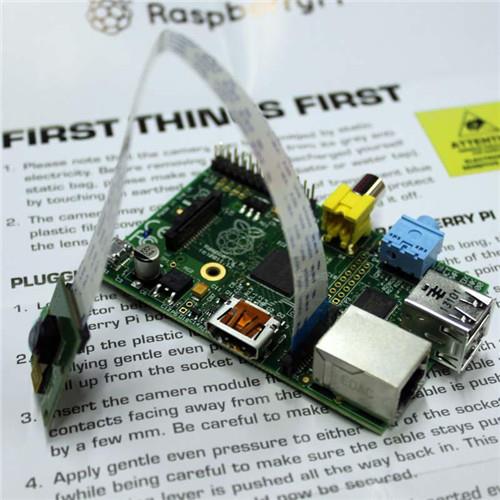
Anschluss: Stecker Position: 90 Grad vertikal Anschluss, HDMI-Anschluss daneben. Wenn der Kontakt zugewandten HDMI-Schnittstelle anschließen


Software:
1. RPi-Firmware und Raspi-Config wurde aktualisiert, um die Kamera, tun ein apt-Get Update; apt-Get Upgrade;
2. Raspi-Config, wählen Sie die Kamera und starten Sie RPi-Firmware-Kamera-Treiber neu starten
3. verwenden Sie das Befehlszeilenprogramm Raspivid und Raspistill bedienen Sie die Kamera, video-Clips oder Bilder zu erfassen
4. um Videoclips aufnehmen muss mit Mplayer spielen
Wie werden die Daten übertragen durch die Netzwerk-Kamera ausleben:
Von NC-Befehl (Ncat - verketten und leiten Sie Steckdosen) Kamera geben Sie Daten direkt an die Ausgabe an einen Netzwerk-Port umgeleitet zu erreichen
Im folgenden finden eine detaillierte Beschreibung der
Aktivieren der Kamera-Unterstützung in Raspbian
Hochfahren der Pi und melden Sie sich in der Standard-Benutzername ist Pi, und das Standardkennwort ist Himbeere (Hinweis: Wenn Sie diese von der Standardeinstellung geändert haben, dann Sie Ihre eigenen Benutzer liefern müssen / Passwort-Daten)...
Führen Sie die folgenden Befehle in einem Terminal auf die Raspberry Pi-Firmware auf die neueste Version zu aktualisieren:
Sudo apt-Get update

Zum Vergrößern anklicken
Sudo apt-Get upgrade

Zum Vergrößern anklicken
Zugriff auf die Konfigurationseinstellungen für die Pi durch Ausführen des folgenden Befehls:
Sudo Raspi-config
Navigieren Sie zu \"camera\" und wählen Sie \"enable\".

Zum Vergrößern anklicken

Zum Vergrößern anklicken
Wählen Sie \"Finish\" und starten Sie neu.

Zum Vergrößern anklicken
Zur Verwendung der Raspberry Pi Kamerasoftware
Raspivid ist ein Kommandozeilen-Anwendung, mit der Sie Videos mit der Kamera-Modul aufnehmen, während der Applicationraspistill Ihnen ermöglicht, Bilder zu erfassen.
-o oder-Ausgabe gibt an, dass der Ausgang Dateiname und-t oder-Timeout die Zeitdauer angibt, die die Vorschau in Millisekunden angezeigt wird. Beachten Sie, dass dies auf 5 s standardmäßig und dieser Raspistill eingestellt; wird der letzte Frame des Vorschauzeitraum erfassen.
-d oder-Demo läuft den Demo-Modus, der die verschiedenen Bildeffekten durchlaufen werden, die verfügbar sind.
Beispielbefehle
Ein Bild im JPEG-Format aufnehmen:
Raspistill-o image.jpg
Capture Pro 5 s video h264 Format:
Raspivid-o video.h264
Capture Pro 10 s video:
video.h264 Raspivid-o-10000 t
Capture Pro 10 s video im Demo-Modus:
Raspivid-o video.h264-t 10000-d
Um eine Liste der möglichen Optionen für die Ausführung von Raspivid oder Raspistill zu sehen, können Sie Folgendes ausführen:
Raspivid | weniger
Raspistill | weniger
Verwenden Sie die Pfeiltasten zu blättern, und geben Sie Q beenden.
Erweiterte Dokumentation steht zur Verfügung.
Beachten Sie, dass wir empfehlen, dass Sie SSH-Kennwort ändern, wenn Sie eine Kamera verwenden, um unerwünschten Zugriff zu verhindern.
Wie zum Streamen von Videos von der Raspberry Pi-Kamera über ein Netzwerk
Das Futter auf Linux anzeigen
Installieren Sie die Abhängigkeiten durch Ausführen der folgenden in einem Terminal:
Sudo apt-Get Install Mplayer netcat
Finden Sie Ihre IP-Adresse mit Ifconfig. (Ihre IP-Adresse wird in die Konsolenausgabe aufgeführt werden und wird wahrscheinlich der Form 192.168.1.XXX).
Führen Sie den folgenden Befehl in einem Terminal auf den Feed mit MPlayer anzuzeigen:
NC-l-p 5001 | MPlayer-fps 31-Cache 1024-
Das Futter unter Windows anzeigen
Installieren Sie und starten Sie Linux statt.
Finden Sie Ihre IP-Adresse, indem Sie Ipconfig ausführen. (Ihre IP-Adresse wird in die Konsolenausgabe aufgeführt werden und wird wahrscheinlich der Form 192.168.1.XXX).
Download MPlayer.
Netcat herunterladen.
Beachten Sie, dass Ihr Browser beschweren kann, dass diese Dateien bösartig sind, sind nicht signierte ausführbare Dateien.
Drücken Sie die Windows-Taste und "R" Taste gleichzeitig, um die \"Run\ zu öffnen" Dialog. Geben Sie cmd.exe in das Dialogfeld und drücken geben Sie / zurückkehren, um eine DOS-Eingabeaufforderung zu öffnen.
Geben Sie den folgenden Befehl an der Eingabeaufforderung um den Feed mit MPlayer anzuzeigen:
[Pfad zum nc.exe] \ \ nc.exe-L-p 5001 | [Pfad zu mplayer.exe] \ \ mplayer.exe-fps 31-Cache 1024 -
Das Futter auf OS X anzeigen
DownloadMPlayer.
Alternativ laden Sie Mplayer UsingBrew, die wir empfehlen.
Finden Sie Ihre IP-Adresse mit Ifconfig. (Ihre IP-Adresse wird in die Konsolenausgabe aufgeführt werden und wird wahrscheinlich der Form 192.168.1.XXX).
Führen Sie den folgenden Befehl im Terminal, um den Feed mit MPlayer anzuzeigen:
NC-l-p 5001 | MPlayer-fps 31-Cache 1024-
Zeigen Sie den Feed auf einem Raspberry Pi an:
Finden Sie Ihre IP-Adresse mit Ifconfig. (Ihre IP-Adresse wird in die Konsolenausgabe aufgeführt werden und wird wahrscheinlich der Form 192.168.1.XXX).
Führen Sie die folgenden Befehle in einem Terminal auf dem empfangenden Pi:
Mkfifo Puffer
NC-p 5001-l\u003e Puffer | / opt / vc / Src / Hello_pi / Hello_video / hello_video.bin-Puffer
Übertragen Sie das Futter von der Pi mit Kameramodul befestigt
Nach dem Einrichten der \"receiving\" Maschine gemäß den Anweisungen oben, führen Sie die folgenden Befehle in einem Terminal auf der \"transmitting\" Pi:
Raspivid-t 999999-o - | NC [Fügen Sie die IP-Adresse des Clients] 5001
Dann können Sie in der \"How aufgeführten Befehle der Raspberry Pi Kamera Software\ verwenden" weiter oben, um die Aufnahmezeit ändern oder fügen Sie einen Videoeffekt.
Himbeer Torte-offizielle Website-Link:
www.raspberrypi.org / Kamera
www.raspberrypi.org / Archive / tag / Kamera-Board
\u0026nbsp; www.raspberrypi.org/archives/3890
\u0026nbsp;
Kamera-Struktur-Größentabelle

Elektronische Kuongshun, eines der international namhafter Hersteller und Lieferanten von chinesischen Raspberry Pi Kamera 5mp Pixel, befindet sich in China, hat jetzt Qualitätsprodukte zu verkaufen. Wir verfügen über eine Gruppe von professionellen und erfahrenen Mitarbeiter sowie modernste Ausrüstung. Sie können sicher kaufen Rabatt und niedrigen Preis chinesischen Raspberry Pi Kamera 5mp Pixel made in China von uns und schauen die Preisliste bei uns.
Beliebte label: chinesische Raspberry PI Kamera 5mp Pixel Lieferanten China, Hersteller, niedriger Preis, kaufen, Rabatt, Preisliste, Preis, hergestellt in China


