


Welches Raspberry-Pi-Desktop-Kit eignet sich für Büros?
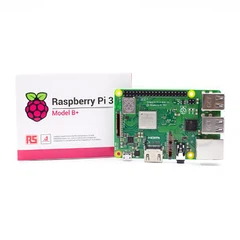
Raspberry Pi-Desktop-Kits für Büroumgebungen hängen weitgehend vom jeweiligen Anwendungsfall ab - ob Sie Thin Clients für grundlegende Produktivitätsanwendungen bereitstellen, dedizierte Workstations für bestimmte Aufgaben wie Digital Signage oder Dateneingabeterminals erstellen oder Entwicklungsstationen für IT-Mitarbeiter einrichten, die an eingebetteten Systemen oder IoT-Projekten arbeiten. Das offizielle Raspberry Pi Desktop Kit umfasst normalerweise den Einplatinencomputer selbst (Pi 4 Modell B mit 4 GB oder 8 GB RAM ist ab Ende 2024 der aktuelle Standard), ein Netzteil mit einer Nennleistung von 3 A bei 5,1 V, um den erhöhten Stromverbrauch des Pi 4 unter Last zu bewältigen, ein Gehäuse mit integrierter Kühlung (je nach Kit-Version entweder passiver Kühlkörper oder aktiver Lüfter), eine offizielle Maus und Tastatur, ein HDMI-Kabel und normalerweise eine microSD-Karte, auf der Raspberry Pi OS vorinstalliert ist; Kits von Drittanbietern können Komponenten ersetzen oder Extras wie zusätzlichen Speicher, bessere Peripheriegeräte oder Spezialgehäuse mit GPIO-Zugriff hinzufügen.

Leistungserwartungen für Büroarbeitslasten
Das Pi 4 Model B mit 8 GB RAM stellt das aktuelle High-End-Modell für den Raspberry Pi-Desktop-Einsatz dar und verfügt über eine Broadcom BCM2711 Quad-Cortex-A72-CPU mit 1,5 GHz (1,8 GHz mit Firmware-Übertaktung, die im Allgemeinen stabil ist, wenn die Kühlung ausreichend ist), eine VideoCore VI-GPU, die über beide eine duale 4K-Anzeigeausgabe bei 30 Hz oder eine einzelne 4K-Anzeige bei 60 Hz ermöglicht Micro-HDMI-Anschlüsse, Gigabit-Ethernet, das im Gegensatz zur USB--Engpass-Implementierung des Pi 3 tatsächlich nahezu-Gigabit-Geschwindigkeiten erreicht, und USB 3.0-Anschlüsse, die im Vergleich zu den USB 2.0-Einschränkungen früherer Modelle echte Leistungsverbesserungen für externe Speicher bieten. Für typische Büroanwendungen - Surfen im Internet mit Chromium, LibreOffice-Dokumentbearbeitung, E-Mail-Clients, PDF-Anzeige - bietet das 8-GB-Modell ein einigermaßen reibungsloses Erlebnis, sofern Sie nicht Dutzende Browser-Registerkarten gleichzeitig ausführen oder mit riesigen Tabellenkalkulationen arbeiten, die Hunderttausende Zeilen mit komplexen Formeln enthalten.
Hier ist die Sache mit den RAM-Anforderungen: - Der 4-GB-Pi 4 kostet etwa 55 US-Dollar im Vergleich zu 75 US-Dollar für das 8-GB-Modell (Stand 2024), und für einfache Terminalanwendungen oder Einzweck-Workstations-, auf denen eine oder zwei Anwendungen ausgeführt werden, erweisen sich 4 GB als völlig ausreichend; Ich habe 4-GB-Einheiten als Digital-Signage-Player bereitgestellt, auf denen Chromium im Kioskmodus läuft und Dashboards anzeigt. Die Speichernutzung liegt einschließlich des Betriebssystem-Overheads normalerweise bei etwa 1,2 -1,8 GB, was viel Spielraum lässt. Aber für den allgemeinen Desktop-Einsatz, bei dem Benutzer möglicherweise LibreOffice Writer neben einer Tabellenkalkulation geöffnet haben, plus Firefox mit 15 bis 20 Tabs (weil jeder Tabs öffnet und sie vergisst), vielleicht Thunderbird für E-Mail und einige einfache Dienstprogramme, die im Hintergrund laufen, werden Sie auf einem 4-GB-Gerät ziemlich regelmäßig in den Swap wechseln, was zu Leistungseinbußen führt, weil der Wechsel auf eine SD-Karte oder sogar einen USB-Speicher um Größenordnungen langsamer ist als der RAM-Zugriff.
Habe dies im Jahr 2022 in einem Büro einer gemeinnützigen Organisation erlebt, wo 15 der 4-GB-Desktop-Kits gekauft wurden, um veraltete Windows 7-Rechner zu ersetzen, die Microsoft ausgemustert hatte, und dachten, dass sie damit gleichzeitig Geld bei Lizenzen und Hardware sparen würden. Funktionierte in den ersten Wochen gut, während die Benutzer noch auf ihre Arbeitsabläufe achteten, aber innerhalb eines Monats beschwerten sich die Leute über „langsame Computer“. - stellte sich heraus, dass Benutzer 30-40 Browser-Registerkarten, mehrere LibreOffice-Dokumente und PDF-Viewer verwendeten und sich fragten, warum alles stecken blieb. Am Ende musste ich 8 der 15 Einheiten auf 8-GB-Modelle aufrüsten (was den Kauf neuer Pi-Boards bedeutete, da der RAM nicht vom Benutzer aufgerüstet werden kann), was am Ende mehr kostete, als zunächst nur 8-GB-Einheiten zu kaufen.
Speicheraspekte über die mitgelieferte microSD hinaus
Die meisten Raspberry-Pi-Desktop-Kits werden mit 16-GB- oder 32-GB-microSD-Karten ausgeliefert, was technisch für das Betriebssystem und grundlegende Anwendungen ausreicht, im tatsächlichen Bürogebrauch jedoch schnell zu einer Einschränkung wird, wenn Benutzer Dokumente, Downloads, zwischengespeicherte Browserdaten und E-Mail-Speicher ansammeln. Das größere Problem bei microSD-Karten ist nicht die Kapazität, sondern die Zuverlässigkeit und Leistung. -SD-Karten für Endverbraucher-sind nicht für den ständigen Schreibzyklus konzipiert, der in einer Desktop-Betriebssystemumgebung auftritt (Protokollierung, temporäre Dateien, Swap-Nutzung), und die Ausfallraten nach 12-18 Monaten Büronutzung sind überraschend hoch, vielleicht 15–25 %, basierend auf den Bereitstellungen, an denen ich beteiligt war. Mindestvoraussetzung sind Karten der Klasse 10 oder UHS-I; UHS-3- oder Anwendungsklasse-A1/A2-Karten bieten eine bessere zufällige I/O-Leistung, die für die Reaktionsfähigkeit des Betriebssystems wichtiger ist als die sequentiellen Lese-/Schreibgeschwindigkeiten, mit denen die Hersteller prominent werben.
Ein besserer Ansatz für den Büroeinsatz besteht darin, von einer USB-3.0-SSD statt von microSD zu booten. - Der Pi 4 unterstützt nativ den USB-Start (erforderte zunächst ein Firmware-Update, ist aber seit Ende 2020 Standard). Eine 120-GB- oder 240-GB-SATA-SSD in einem USB-3.0-Gehäuse kostet 25 -40 $ und bietet im Vergleich zu SD-Karten eine deutlich bessere Leistung und Zuverlässigkeit. Die Startzeit sinkt von 45–60 Sekunden auf 20–25 Sekunden, Anwendungsstarts fühlen sich aufgrund der besseren Zufallsleseleistung schneller an und die SSD-Ausdauerwerte (typischerweise 60–100 TBW für Budget-Laufwerke) übertreffen bei weitem die Leistung von SD-Karten. Einige argumentieren, dass die Kosten den Erschwinglichkeitsvorteil des Raspberry Pi zunichte machen, und das ist wahr: Wenn Sie 30 bis 35 US-Dollar zu einem 75-Dollar-Basis-Pi mit 4 8GB hinzufügen, plus weitere 15 bis 20 US-Dollar für ein hochwertiges Netzteil und Gehäuse, wenn Sie nicht das offizielle Kit verwenden, kommen Sie auf 120 bis 130 US-Dollar vor Peripheriegeräten, was sich den Preisen für gebrauchte Business-Desktops auf dem Sekundärmarkt nähert.

Die Qualität der Peripheriegeräte ist wichtiger als erwartet
Die im Desktop Kit enthaltene offizielle Raspberry Pi-Tastatur und -Maus sind ausreichend, aber nicht außergewöhnlich - Die Tastatur verwendet Membranschalter mit weichem Gefühl und relativ hoher Betätigungskraft, keine Hintergrundbeleuchtung der Tasten (normalerweise nicht in Büroumgebungen erforderlich, aber einige Benutzer möchten sie) und ein etwas beengtes Layout, wobei die Funktionstasten kleiner als der Standard sind; Bei der Maus handelt es sich um eine einfache optische Einheit mit 1000 DPI, akzeptablem Tracking auf den meisten Oberflächen und einer relativ leichten Konstruktion, die im Vergleich zu Business-Peripheriegeräten-von Logitech oder Microsoft billig wirkt. Für den gelegentlichen Gebrauch oder vorübergehende Einsätze funktionieren diese gut, aber für Vollzeit-Büroangestellte, die viel tippen, verbessert die Investition in bessere Tastaturen und Mäuse die Benutzerzufriedenheit erheblich - vielleicht 25 $-35 $ pro Workstation für anständige Membran- oder Scherentastaturen und 15–20 $ für bessere Mäuse, was nach wenig Geld klingt, bis Sie 50 Workstations ausstatten und plötzlich Peripheriegeräte das Projektbudget um 2.000–2.750 $ erhöhen.
Im Jahr 2021 gab es diesen Callcenter-Einsatz, bei dem der Manager darauf bestand, die mitgelieferten Peripheriegeräte zu verwenden, um „die Kosten niedrig zu halten“. - 40 Kundendienstmitarbeiter nutzten Pi-basierte Terminals für ihr CRM-System und ihre Softphone-Anwendung-. Innerhalb von drei Monaten bekamen sie Beschwerden über Schmerzen im Handgelenk und Ermüdung beim Tippen, die Fluktuation stieg, und der Manager entschied sich schließlich für den Kauf besserer Tastaturen (mechanische Schalter, ergonomisches Design) und vertikaler Mäuse für die Stationen. Die Produktivitätskennzahlen verbesserten sich nach dem Peripherie-Upgrade messbar, so dass sich der ROI der besseren Eingabegeräte in etwa 5–6 Monaten durch geringere Schulungskosten für Ersatzeinstellungen und verbesserte Anrufbearbeitungszeiten amortisierte.
Kompatibilität und Einschränkungen der Anzeige
Der duale Micro-HDMI-Ausgang des Pi 4 unterstützt Auflösungen von bis zu 4096×2160 bei 60 Hz auf einem einzelnen Display oder 4096×2160 bei 30 Hz auf zwei Displays, was beeindruckend klingt, aber mit Einschränkungen verbunden ist - viele gängige Büromonitore verwenden DisplayPort anstelle von HDMI für ihre native Verbindung, was aktive Adapter erfordert, die 15-25 $ pro Display kosten; Micro-HDMI-zu-Standard-HDMI-Kabel oder -Adapter sind in jedem Fall erforderlich (im Kit sind normalerweise eins enthalten, aber nicht zwei, wenn Sie zwei Displays wünschen). Dabei kommt es auf die Qualität an, da billige Kabel zeitweilige Signalausfälle verursachen, deren Fehlerbehebung unglaublich frustrierend ist. Die maximale praktische Auflösung für eine reibungslose Desktop-Nutzung liegt bei etwa 1920 x 1080 (1080p) – Sie können 4K-Displays betreiben und die Textwiedergabe sieht scharf aus, aber die GPU hat Probleme beim Rendern komplexer Webseiten oder beim Scrollen durch große Dokumente in 4K, was zu spürbaren Verzögerungen führt, die bei 1080p nicht auftreten.
Setups mit zwei Monitoren funktionieren, verbrauchen aber mehr Strom und erzeugen mehr Wärme, was wichtig ist, weil der Pi 4 unter Dauerlast thermisch gedrosselt werden kann, wenn die Kühlung nicht ausreichend ist. - Das offizielle Gehäuse verfügt über einen kleinen Kühlkörper, aber keine aktive Kühlung, und die CPU wird von 1,5 GHz auf 1,0 GHz oder sogar 0,6 GHz gedrosselt, wenn die Sperrschichttemperatur 80–85 Grad erreicht, was bei zwei Displays mit Videowiedergabe oder komplexen Displays ziemlich leicht passiert Grafik-Rendering. Das offizielle Gehäuse verfügt konstruktionsbedingt über eine schlechte Belüftung (versiegelt, um sauber auszusehen). Daher verbessert sich die dauerhafte Leistung spürbar, wenn man entweder einen aktiven Lüfter durch ein anderes Gehäuse einbaut oder einen 30-mm-Lüfter in das offizielle Gehäuse nachrüstet. Ventilatoren erzeugen allerdings Lärm, vielleicht 25–30 dBA in 30 cm Entfernung, was manche Büroangestellte in ruhigen Umgebungen als störend empfinden.
Netzwerk- und Konnektivitätsanforderungen
Gigabit-Ethernet auf dem Pi 4 liefert in der Praxis tatsächlich 940-950 Mbit/s (getestet mit iperf3) und eignet sich daher für den Netzwerkzugriff oder Thin-Client-Szenarien, bei denen der Desktop im Wesentlichen ein Anzeigeterminal für servergehostete Anwendungen ist. Das integrierte WLAN (802.11ac Dual--Band) erreicht unter guten Bedingungen 180-220 Mbit/s und ein starkes Signal, ausreichend für die meisten Büroanwendungen, aber unzureichend für dauerhafte Übertragungen großer Dateien oder hochwertige Videokonferenzen. Wenn WLAN die primäre Netzwerkverbindung ist, ist die Positionierung von entscheidender Bedeutung, und Zugriffspunkte, die für eine höhere Client-Dichte ausgelegt sind, funktionieren besser als Consumer-Router, die Probleme haben, wenn 20+ Pi-Geräte gleichzeitig verbunden sind.
Bluetooth 5.0 onboard verarbeitet kabellose Tastaturen und Mäuse problemlos, aber Koexistenzprobleme zwischen WLAN und Bluetooth können Probleme verursachen - sie teilen sich das 2,4-GHz-Spektrum und das Antennendesign des Pi ist nicht für den gleichzeitigen Betrieb optimiert, sodass es zu einem stotternden Mauszeiger oder einer Verzögerung bei der Tastatureingabe kommen kann, wenn WLAN auf 2,4-GHz-Kanälen stark ausgelastet ist. Die Verwendung von 5-GHz-WLAN oder kabelgebundenem Ethernet beseitigt dieses Problem, oder Sie verwenden einfach kabelgebundene USB-Peripheriegeräte anstelle von Bluetooth (das ohnehin eine geringere Latenz hat, obwohl es USB-Anschlüsse belegt).
Software-Ökosystem und Anwendungskompatibilitätty
Raspberry Pi OS (ehemals Raspbian) ist Debian-basiertes Linux, was Zugriff auf riesige Repositories von Open-Source-Software über die apt-Paketverwaltung bedeutet, aber auch Kompatibilitätsprobleme mit proprietären Windows-Anwendungen mit sich bringt, auf die viele Büros angewiesen sind - Microsoft Office läuft nicht nativ (LibreOffice dient als Ersatz, ist aber nicht 100 % kompatibel mit komplexen Office-Dokumenten, insbesondere Excel-Tabellen mit Makros oder erweiterter Formatierung), QuickBooks und den meisten Buchhaltungsprogrammen Es fehlen Linux-Versionen, die Adobe Creative Suite existiert nicht für die ARM-Architektur und verschiedene branchenspezifische Anwendungen zielen nur auf Windows oder manchmal auch auf macOS ab. Wine und Box86 ermöglichen die Ausführung einiger x86 Windows-Anwendungen unter ARM Linux, aber die Leistung ist schlecht und die Kompatibilität mangelhaft; Bessere Lösungen bestehen darin, entweder die Open-Source-Alternativen zu akzeptieren (was für viele Anwendungsfälle gut funktioniert), webbasierte SaaS-Versionen von Anwendungen (Office 365, Google Workspace, browserbasierte Buchhaltungssysteme) zu verwenden oder die Pis als Thin Clients bereitzustellen, die eine Verbindung zu Windows Terminal Services oder Citrix-Umgebungen herstellen, wo die eigentliche Anwendungsausführung auf Servern erfolgt.
Für Büros, die auf Open{0}}Source-Tools standardisieren können - LibreOffice für Dokumente, Thunderbird oder Evolution für E-Mails, Firefox oder Chromium für das Surfen im Internet, Gimp für die einfache Bildbearbeitung - funktioniert das Raspberry Pi Desktop Kit gut und die Gesamtkosten pro Workstation belaufen sich auf 150 $-200 $, einschließlich Computer, anständige Peripheriegeräte und SSD-Speicher. Für Umgebungen, die Windows{6}}spezifische Software erfordern, wird der Pi zu einem Thin-Client-Terminal und nicht zu einem eigenständigen Desktop. Dies ist durchaus machbar, erfordert jedoch eine entsprechende Serverinfrastruktur (Windows Server mit Remotedesktopdienste-CALs, Citrix-Lizenzierung usw.), die mehr kosten kann als nur der Kauf von Standard-Windows-Desktops, es sei denn, Sie rüsten 50+ Workstations aus.
Stromverbrauch und Betriebskostens
Der Pi 4 verbraucht bei typischer Büronutzung (Anzeigeausgabe, Surfen im Internet, Bearbeiten von Dokumenten) 4{4}}6 Watt, gemessen an der Wand, einschließlich der Umwandlungsverluste des offiziellen Netzteils, verglichen mit 65-120 Watt bei herkömmlichen Desktop-Systemen oder 15{12}}35 Watt bei Business-PCs mit kleinem Formfaktor. Über ein Jahr Betriebszeit (2.000–2.200 Stunden pro Jahr bei einer 40-Stunden-Woche mit einigen Überstunden) spart ein einzelner Pi etwa 100–200 kWh im Vergleich zu einem Standard-Desktop, was bei typischen kommerziellen Tarifen in den USA 12–30 US-Dollar an Stromkosten entspricht (0,12–0,15 US-Dollar/kWh); Dies sind keine lebensverändernden Einsparungen pro Workstation, sondern summieren sich bei größeren Bereitstellungen. - 100 Workstations sparen jährlich 1.200 bis 3.000 US-Dollar an Stromkosten und reduzieren die Kühllast im Büro (jedes Watt Computerleistung wird zu Wärme, die das HVAC-System abführen muss). Die Quantifizierung der HVAC-Einsparungen wird jedoch kompliziert, da sie vom Klima, dem Gebäudedesign und der Nutzung der vorhandenen Kühlkapazität abhängt.
Ein geringerer Stromverbrauch bedeutet auch geringere USV-Anforderungen - Eine 1500-VA-USV, die bei Stromausfällen 4-5 herkömmliche Desktops für 5–8 Minuten unterstützen kann, kann 15–20 Raspberry Pi-Workstations für 20–30 Minuten versorgen und bietet so mehr Zeit für ein ordnungsgemäßes Herunterfahren oder sogar das Überstehen kurzer Stromunterbrechungen. Bei manchen Einsätzen kommt eine zentralisierte USV mit verteilter Stromversorgung zum Einsatz, bei anderen kommen kleine USB-Akkus (20.000–30.000 mAh Kapazität) als einzelne USV-Einheiten zum Einsatz, da der Pi so wenig Strom verbraucht, dass ein anständiger USB-Akku ihn 4–6 Stunden lang am Laufen halten kann.
Überlegungen zu Wartung und Support
Ausfälle von SD-Karten sind das Hauptproblem bei der Wartung. - Budget 15-20 % jährliche Ausfallrate basierend auf typischen Büronutzungsmustern, was bedeutet, dass Ersatzkarten vorrätig sein müssen und ein Prozess für einen schnellen Austausch und ein neues-Imaging erforderlich ist. Durch die Verwendung von USB-SSDs sinkt die Ausfallrate auf etwa 2–5 % pro Jahr (ähnlich wie bei herkömmlichen Desktop-Speichern), es kommt jedoch immer noch zu Ausfällen, und Supportprozesse müssen damit umgehen. Die Image-basierte Bereitstellung mithilfe von Tools wie Etcher oder dd command ermöglicht die schnelle Bereitstellung von Ersatzeinheiten. Dies funktioniert jedoch am besten, wenn die Softwarekonfiguration der Workstations relativ homogen ist. Büros, in denen jeder Benutzer sein System individuell angepasst hat, müssen bei Hardwareausfällen mit deutlich längeren Wiederherstellungszeiten rechnen.
Die ARM-Architektur des Pi bedeutet, dass Sie nicht einfach eine Festplatte aus einer ausgefallenen Einheit ziehen und sie zur Datenwiederherstellung in einen anderen x{0}}-Desktop einbauen können, wie dies bei herkömmlichen PCs der Fall wäre. - benötigen ein anderes ARM-System oder x86-System mit entsprechenden Kernelmodulen, um auf ext4-Dateisysteme zuzugreifen, die dem IT-Personal möglicherweise nicht ohne weiteres zur Verfügung stehen. Regelmäßige Backups werden immer wichtiger, obwohl viele Büroanwender dies vernachlässigen, unabhängig davon, welche Hardware sie verwenden. Obligatorische Netzwerk-Home-Verzeichnisse oder Cloud-Speicher (Nextcloud, Firmen-NAS oder kommerzielle Lösungen wie Dropbox/OneDrive) mindern das Risiko von Datenverlusten, erfordern jedoch Infrastruktur und laufende Verwaltung.
Realistische Einsatzszenarien
Kleine Unternehmen (5-15 Mitarbeiter), die webbasierte Arbeit-, Dokumenterstellung, E-Mail und leichte Tabellenkalkulationen erledigen, können erfolgreich auf Raspberry Pi Desktop Kits standardisieren, wenn sie Einschränkungen der Open{3}Source-Software akzeptieren und über IT--kompetentes Personal oder Zugriff auf Linux-vertrauten Support verfügen. Kosteneinsparungen gegenüber dem Kauf kommerzieller Business-Desktops belaufen sich zunächst auf 200–400 US-Dollar pro Workstation und reduzieren die laufenden Stromkosten, was für preissensible Betriebe oder gemeinnützige Organisationen mit knappen Budgets von Bedeutung ist.
Größere Organisationen (50+ Mitarbeiter) machen Sinn, wenn sie Pis als Thin Clients oder Einzweck-Terminals statt-Allzweck-Desktops, - Lagerbestandsterminals mit webbasierten-WMS-Systemen, Fertigungshallenstationen mit Zugriff auf MES-Anwendungen, Einzelhandels-Point-of{6}}Verkaufsterminals mit browserbasierter POS-Software oder Empfangscomputer, die nur Zugriff auf Kalender und Telefonsystem benötigen, einsetzen. Standardisierung und zentralisierte Verwaltung werden in großem Maßstab immer wichtiger, und Tools wie Ansible, Puppet oder sogar einfache Bash-Skripte für die Flottenkonfiguration helfen bei der Verwaltung von Dutzenden oder Hunderten von Einheiten; Einige Organisationen starten Pis über das Netzwerk mit PXE-Boot, um den lokalen Speicher vollständig zu eliminieren. Dies erfordert jedoch eine entsprechende Netzwerkinfrastruktur und führt zu einzelnen Fehlerquellen.
Bildungseinrichtungen setzen Raspberry Pi Desktop Kits in großem Umfang ein. - Computerlabore, in denen Schüler Programmieren oder Systemadministration erlernen, Bibliothekskatalogterminals, Digital Signage-Systeme und Präsentationscomputer im Klassenzimmer funktionieren alle gut mit Pi-Hardware. Der Bildungspreis und die geringere Attraktivität bei Diebstählen (wer stiehlt einen 75-Dollar-Computer, wenn in der Nähe 800-Dollar-Laptops stehen?) machen sie für Schulen attraktiv, allerdings bedeutet die Einschränkung der Open-Source-Software wiederum, dass Anwendungen in das verfügbare Ökosystem passen müssen.
Sehen Sie, der Fehler, den Unternehmen am häufigsten machen, besteht darin, den Raspberry Pi als direkten -Ersatz für Windows-Desktops zu betrachten, ohne die Auswirkungen auf den Arbeitsablauf zu berücksichtigen - 30 Desktop-Kits zu kaufen, sie auf den Schreibtischen der Benutzer aufzustellen und zu erwarten, dass alles „einfach so funktioniert“ wie vorher. Dann stellen Benutzer fest, dass ihre Excel-Tabellen nicht ordnungsgemäß in LibreOffice Calc importiert werden, die proprietäre Datenbankanwendung des Unternehmens über keinen Linux-Client verfügt oder der Etikettendrucker nur Windows--Treiber benötigt, und die IT-Abteilung muss sich schließlich darum bemühen, Probleme zu beheben, die bei Pilottests hätten identifiziert werden sollen. Ein besserer Ansatz besteht in der Pilotbereitstellung mit 3-5 repräsentativen Benutzern in verschiedenen Rollen, die 30 bis 60 Tage lang ausgeführt werden, um Probleme zu identifizieren, bevor sie sich auf die vollständige Einführung festlegen. Das Management widersetzt sich jedoch häufig Pilotprogrammen, weil sie sofort Kosteneinsparungen sehen möchten, anstatt Zeit mit „unnötigen“ Tests zu verschwenden.
Die Raspberry Pi 400-Variante --Tastatur mit integriertem Pi 4 4GB in einem kompakten Formfaktor - verdient Erwähnung als Alternative zum herkömmlichen Desktop-Kit-Setup; Es kostet allein 70 US-Dollar für das Board oder 100 US-Dollar für ein komplettes Kit mit Maus, Netzteil, Kabeln und SD-Karte. Der Einsatz von Pi 400-Geräten im Büro vereinfacht die Kabelverwaltung (ein Gerät weniger, das den Schreibtisch überfüllt) und bietet ausreichend Leistung für grundlegende Büroaufgaben. Durch die 4-GB-RAM-Begrenzung stoßen Sie jedoch schneller auf Speicherengpässe als bei einem 8-GB-Pi 4 und die Tastatur selbst ist nicht -austauschbar - wenn Kaffee hineingeschüttet wird (was in Büros trotz der Richtlinie „Keine Getränke in der Nähe von Computern“ vorkommt), ersetzen Sie den gesamten Computer und nicht nur eine 25-Dollar-Tastatur. Trotz der Eleganz des Pi 400 bevorzugen die Reparaturökonomie für die meisten Büroszenarien die traditionelle separate Pi 4 +-Tastatur.
Welches Raspberry Pi Desktop Kit für Büros geeignet ist, hängt letztendlich davon ab, ob die Büroanwendungen zufriedenstellend auf der Linux/ARM-Architektur laufen (oder über Browser/Thin{0}}Client aufgerufen werden können), ob Kosteneinsparungen die Einschränkungen im Vergleich zu herkömmlichen Desktops rechtfertigen und ob die IT-Supportmitarbeiter über Linux-Erfahrung verfügen oder bereit sind, es zu entwickeln. Für grundlegende Produktivitätsaufgaben in preissensiblen Umgebungen mit geeigneten Software-Stacks bieten das Pi 4 8GB Desktop Kit oder gleichwertige Angebote von Drittanbietern brauchbare Workstations für 150 $-200 $, vollständig konfiguriert; Für Windows-abhängige Arbeitsabläufe sind Pi-basierte Thin Clients für 120–140 US-Dollar pro Stück, die eine Verbindung zur Serverinfrastruktur herstellen, im großen Maßstab sinnvoll, erfordern jedoch einen anderen Architekturansatz als eigenständige Desktops.