


Ist das Raspberry Pi 5 Desktop Kit Ihr Geld wert?
Sie hören immer wieder vom Raspberry Pi 5 Desktop Kit. Jeder sagt, es sei leistungsstark und erschwinglich. Aber Sie fragen sich wirklich: Werden Sie es tatsächlich verwenden oder wird es in einer Schublade verstauben?
Das ist wichtig, weil es riskant erscheint, Geld für Technologie auszugeben, die man nicht versteht. Sie möchten nichts kaufen, für dessen Einrichtung ein Abschluss in Informatik erforderlich ist. Und Sie möchten auf keinen Fall in Hardware investieren, die veraltet ist, bevor Sie sie überhaupt zum Laufen gebracht haben.
Mit dem Raspberry Pi 5 Desktop-Kit erhalten Sie einen kompletten Computer in einer Box. Keine Suche nach kompatiblen Teilen. Keine Frage, ob Ihr Netzteil funktioniert. Sie erhalten alles, was Sie brauchen, um noch heute mit dem Rechnen zu beginnen.
Was im Raspberry Pi 5 Desktop Kit enthalten ist
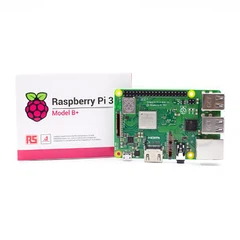
Das Kit bündelt sieben wesentliche Artikel. Sie erhalten das Raspberry Pi 5-Board selbst, das auf einem Broadcom BCM2712-Prozessor mit 2,4 GHz läuft. Im Lieferumfang ist eine offizielle Hülle enthalten, die Ihr Board schützt und gleichzeitig für eine ausreichende Belüftung sorgt.

Die Stromversorgung erfolgt über einen 27-W-USB-C-Adapter. Das ist wichtiger als Sie denken, denn der Pi 5 benötigt mehr Strom als ältere Modelle. Die Verwendung des falschen Ladegeräts führt zu zufälligen Abstürzen und beschädigten Daten.
Der Speicher erfolgt über eine 32-GB-microSD-Karte mit vorinstalliertem Raspberry Pi OS. Sie müssen keine Betriebssysteme herunterladen oder herausfinden, wie man Karten flasht. Schalten Sie es ein und es funktioniert.
Das Kit enthält eine Tastatur und eine Maus. Bei beiden handelt es sich um USB-Geräte, die direkt an den Pi angeschlossen werden. Sie erhalten außerdem ein HDMI-Kabel zum Anschluss an jeden Monitor oder Fernseher, den Sie bereits besitzen.
Abschließend erhalten Sie einen Leitfaden für Anfänger. Dieses physische Handbuch führt Sie durch die Einrichtung, ohne dass Sie Online-Foren nach grundlegenden Antworten durchsuchen müssen.
Was ist im Kit enthalten:
| Komponente | Spezifikation | Zweck |
|---|---|---|
| Raspberry Pi 5-Board | 2,4-GHz-Quad--Core, 8 GB RAM | Hauptcomputer |
| Offizieller Fall | Kunststoff mit Belüftung | Schutz und Kühlung |
| Stromversorgung | 27 W USB-C | Zuverlässige Stromversorgung |
| microSD-Karte | 32 GB mit Betriebssystem | Speicher- und Startlaufwerk |
| Tastatur | USB verkabelt | Eingabegerät |
| Maus | USB verkabelt | Navigation |
| HDMI-Kabel | Standardlänge | Verbindung anzeigen |
| Leitfaden für Anfänger | Gedrucktes Handbuch | Einrichtungsanweisungen |
Aufschlüsseln, wofür Sie bezahlen
Das Desktop-Kit kostet je nach Kaufort zwischen 150 und 180 US-Dollar. Dazu gehört auch das 8-GB-Modell. Wenn Sie 16 GB RAM benötigen, müssen Sie mit etwa 200 US-Dollar rechnen.
Der Einzelkauf von Komponenten kostet mehr. Allein das Pi 5-Board kostet 80 US-Dollar für 8 GB. Fügen Sie ein hochwertiges Netzteil für 12 $, ein offizielles Gehäuse für 8 $ und Zubehör für weitere 40 $ hinzu. Sie haben bereits 140 US-Dollar erreicht, bevor sich die Versandkosten häufen.
Die vor-vorinstallierte SD-Karte spart Ihnen Zeit. Das Herunterladen und Flashen eines Betriebssystems dauert 30-45 Minuten, wenn Sie wissen, was Sie tun. Einsteiger verbringen oft Stunden damit, Boot-Probleme zu beheben.
Kostenvergleichstabelle:
| Kaufmethode | Gesamtkosten | Zeit zum Einrichten | Kompatibilitätsrisiko |
|---|---|---|---|
| Desktop-Kit | $150-180 | 15 Minuten | Keiner |
| Einzelteile | $180-220 | 2-4 Stunden | Medium |
| Gebraucht/Dritt- | $100-140 | Variable | Hoch |
Hier ist der verborgene Wert: Fehlerbehebung bei der Kompatibilität. Wenn Sie Teile aus verschiedenen Quellen mischen, treten Probleme auf. Ihr Netzteil liefert möglicherweise nicht genügend Strom. Ihr Fall blockiert möglicherweise Ports. Möglicherweise ist Ihre SD-Karte zu langsam.
Das Kit beseitigt diese Kopfschmerzen. Alles funktioniert zusammen, weil die Raspberry Pi Foundation genau diese Kombinationen getestet hat.
Richten Sie Ihr Kit ein, ohne sich zu verlaufen
Die meisten Leute richten ihr Raspberry Pi 5 Desktop-Kit in weniger als 20 Minuten ein. Sie benötigen keine technischen Fähigkeiten oder Spezialwerkzeuge.

Schritt 1: Montieren Sie das Gehäuse
Öffnen Sie die Gehäuseverpackung und setzen Sie die Pi 5-Platine ein. Das Board gleitet in Montagepfosten, die es sicher halten. Lassen Sie die obere Abdeckung einrasten. Der gesamte Vorgang dauert 2 Minuten.
Das Gehäuse sorgt für passive Kühlung durch Lüftungsschlitze. Für intensive Aufgaben wie Videobearbeitung oder das Ausführen mehrerer Programme sollten Sie das Active Cooler-Zubehör hinzufügen. Aber bei normalem Gebrauch verträgt das Standardgehäuse die Hitze gut.
Schritt 2: Peripheriegeräte anschließen
Schließen Sie die Tastatur an einen beliebigen USB-Anschluss an. Schließen Sie die Maus an einen anderen USB-Anschluss an. Stecken Sie ein Ende des HDMI-Kabels in den HDMI-Anschluss des Pi. Verbinden Sie das andere Ende mit Ihrem Monitor.
Der Pi 5 verfügt über zwei Micro-HDMI-Anschlüsse. Bei Bedarf können Sie zwei Monitore betreiben. Die meisten Leute beginnen mit einem Bildschirm und erweitern ihn später.
Schritt 3: Speicher und Strom einbauen
Schieben Sie die microSD-Karte in den Steckplatz auf der Unterseite der Platine. Drücken Sie, bis es einrastet. Auf der Karte ist Raspberry Pi OS vor-installiert, sodass Sie den Installationsvorgang überspringen können.
Schließen Sie das Netzteil zuletzt an. Der Pi 5 startet automatisch, wenn Sie den Strom anschließen. Sie sehen den Regenbogen-Begrüßungsbildschirm und der Desktop wird innerhalb von 30 Sekunden geladen.
Schritt 4: Grundlagen konfigurieren
Der Erststart-Assistent stellt grundlegende Fragen. Wählen Sie Ihre Sprache, Zeitzone und Tastaturlayout. Legen Sie ein Passwort für Ihr Konto fest. Stellen Sie eine WLAN-Verbindung her, wenn Sie drahtloses Internet statt Ethernet wünschen.
Der Assistent aktualisiert Ihr System automatisch, wenn Sie online sind. Dies dauert je nach Verbindungsgeschwindigkeit 5-10 Minuten. Danach haben Sie einen funktionierenden Computer.
Schritt 5: Erkunden Sie die vor-installierte Software
Raspberry Pi OS wird mit bereits installierter Produktivitätssoftware geliefert. Sie erhalten LibreOffice für Dokumente und Tabellenkalkulationen. Der Chromium-Browser übernimmt das Surfen im Internet. Mit der Thonny-IDE können Sie sofort Python-Code schreiben.
Durchsuchen Sie das Programmiermenü nach Scratch, Python und anderen Lerntools. Suchen Sie im Internetmenü nach Browsern und Kommunikations-Apps. Dank des verbesserten Prozessors startet alles schneller als bei älteren Pi-Modellen.
Was Sie damit tatsächlich bauen können
Das Raspberry Pi 5 Desktop-Kit bewältigt drei Hauptanwendungsfälle gut. Wenn Sie diese verstehen, können Sie leichter entscheiden, ob das Kit Ihren Anforderungen entspricht.

Home-Office-Computer
Sie können einen in die Jahre gekommenen Laptop oder Desktop durch den Pi 5 für grundlegende Computeranwendungen ersetzen. Das Schreiben von Dokumenten, das Abrufen von E-Mails und das Durchsuchen von Webseiten funktionieren reibungslos. Die 8 GB RAM verarbeiten mehrere Browser-Registerkarten ohne Verlangsamung.
Videoanrufe funktionieren über über USB angeschlossene Webcams. Der Pi 5 unterstützt 4K-Displays, sodass Ihre Tabellenkalkulationen und Dokumente scharf aussehen. LibreOffice öffnet und speichert Dateien in Microsoft Office-Formaten, sodass Sie Dokumente mit Windows- und Mac-Benutzern teilen können.
Der Haken: Schwere Software läuft nicht. Sie können weder Adobe Creative Suite installieren noch moderne Spiele spielen. Betrachten Sie dies eher als Chromebook-Alternative als als MacBook-Ersatz.
Lernplattform für Programmierung
Dieser Anwendungsfall glänzt. Das Kit enthält alles, was Sie zum Erlernen von Python, Scratch und Webentwicklung benötigen. Der Anfängerleitfaden führt Sie Schritt-für-durch Ihre ersten Programme.
Kinder und Erwachsene lernen schneller mit sofortigem Feedback. Geben Sie den Code ein, führen Sie ihn aus und sehen Sie sich die Ergebnisse an. Kein komplexer Aufbau oder abstrakte Konzepte. Die Geschwindigkeit des Pi 5 sorgt dafür, dass Programme schnell ausgeführt werden, sodass die Lernenden beschäftigt bleiben und nicht durch Verzögerungen frustriert werden.
Online-Communities bieten Tausende kostenloser Tutorials. Sie können Wetterstationen, Roboter, Spiele und Automatisierungstools bauen. Jedes Projekt vermittelt echte Programmierkonzepte, die Sie professionell anwenden können.
Media Center und Retro Gaming
Installieren Sie LibreELEC oder OSMC, um Ihren Pi in einen Heimkino-PC zu verwandeln. Streamen Sie Inhalte von Netflix, Plex oder einem lokalen Speicher. Der Pi 5 verarbeitet 4K-Videos reibungslos, im Gegensatz zu älteren Modellen, die bei hochauflösenden Inhalten ruckelten.
RetroPie verwandelt das Gerät in eine Retro-Spielekonsole. Spielen Sie Spiele von NES, SNES, Genesis und Arcade-Systemen. Der verbesserte Prozessor führt Emulatoren besser aus als der Pi 4, mit weniger Frame-Drops.
Zum Spielen benötigen Sie zusätzliche Controller. USB- oder Bluetooth-Gamecontroller funktionieren einwandfrei. Die meisten Menschen verwenden Xbox- oder PlayStation-Controller, die sie bereits besitzen.
Praktische Projektideen:
Home-Automation-Hub:Steuern Sie intelligente Lichter, Thermostate und Sicherheitskameras über eine Schnittstelle
Netzwerk-Werbeblocker:Führen Sie Pi-hole aus, um Werbung auf allen Geräten in Ihrem Netzwerk zu blockieren
Persönlicher Cloud-Speicher:Richten Sie Nextcloud für die private Dateispeicherung und -freigabe ein
Wetterstation:Schließen Sie Sensoren an, um Temperatur, Luftfeuchtigkeit und Luftdruck zu überwachen
Digitaler Fotorahmen:Zeigen Sie rotierende Fotos aus Ihrer Sammlung auf jedem Bildschirm an
Druckserver:Geben Sie einen Drucker für alle Computer in Ihrem Netzwerk frei
VPN-Gateway:Erstellen Sie einen sicheren Fernzugriff auf Ihr Heimnetzwerk
Den Leistungssprung verstehen
Der Pi 5 liefert eine 2-3-mal schnellere Leistung als der Pi 4. Dies ist für den realen Einsatz wichtig, nicht nur für Benchmark-Zahlen.
Das Surfen im Internet fühlt sich reaktionsschnell an. Seiten laden schnell und das Scrollen bleibt reibungslos. Sie können 10+ Tabs geöffnet lassen, ohne dass das System zum Stillstand kommt. Ältere Pi-Modelle hatten Probleme mit modernen Websites, die viel JavaScript und Medien laden.
Multitasking verbessert sich dramatisch. Führen Sie Ihren Code-Editor, Browser und Terminal gleichzeitig aus. Wechseln Sie ohne Verzögerungen zwischen Anwendungen. Durch die zusätzliche Rechenleistung und den zusätzlichen RAM fühlt sich der Pi 5 wie ein echter Desktop an und nicht wie ein Hobby-Board.
Die Videowiedergabe funktioniert zuverlässig. Streamen Sie 4K-Inhalte von YouTube oder lokalen Dateien ohne Stottern. Die verbesserte GPU übernimmt die Videodekodierung effizient und reduziert so die CPU-Last während der Wiedergabe.
Leistungsbenchmarks:
| Aufgabe | Raspberry Pi 4 | Raspberry Pi 5 | Verbesserung |
|---|---|---|---|
| Bootzeit | 45 Sekunden | 28 Sekunden | 38 % schneller |
| Browserstart | 8 Sekunden | 3 Sekunden | 63 % schneller |
| Python-Skript | 12 Sekunden | 4 Sekunden | 67 % schneller |
| 4K-Video | Stottert | Glatt | Verwendbar |
Das Active Cooler-Zubehör steigert die Leistung bei intensiven Aufgaben. Ohne Kühlung drosselt der Pi 5 seinen Prozessor, wenn die Temperatur 80 Grad übersteigt. Der Kühler hält die Temperatur bei etwa 50 Grad und behält die volle Geschwindigkeit beim Kompilieren, bei der Videokodierung oder bei Spielesitzungen bei.
Häufige Probleme, mit denen Sie tatsächlich konfrontiert werden
Jede Technologie hat Schwachstellen. Hier erfahren Sie, was neue Benutzer mit dem Raspberry Pi 5 Desktop-Kit zum Stolpern bringt.
Verwirrung bei der Stromversorgung
Die Verwendung von Telefonladegeräten oder alten Pi-Netzteilen führt zu zufälligen Abstürzen. Für die volle Leistung benötigt der Pi 5 5V bei 5A. Unterversorgte Netzteile funktionieren, bis Sie USB-Geräte anschließen oder den Prozessor stark belasten, dann friert alles ein.
Bleiben Sie beim mitgelieferten 27-W-Netzteil. Wenn Sie einen Ersatz benötigen, kaufen Sie nur offizielle Pi-Netzteile oder hochwertige Adapter von Drittanbietern, die speziell für Pi 5 ausgelegt sind.
Speicherbeschränkungen
Die 32 GB große microSD-Karte ist schnell voll. Installieren Sie ein paar Programme, laden Sie einige Dateien herunter und schon haben Sie keinen Platz mehr. Außerdem nutzen sich SD-Karten schneller ab als SSDs, wodurch das Risiko eines Datenverlusts besteht.
Lösung: Upgrade auf eine 64-GB- oder 128-GB-microSD-Karte oder Booten von einer USB-SSD. Der Pi 5 unterstützt USB-Boot und bietet Ihnen so schnelleren Speicher und mehr Kapazität. Eine 256-GB-SSD kostet etwa 30 US-Dollar und verändert die Leistung.
Lernkurve für Linux
Das Raspberry Pi-Betriebssystem basiert auf Linux-. Wenn Sie nur Windows oder Mac verwendet haben, funktionieren einige Dinge anders. Für die Installation von Software sind manchmal Terminalbefehle erforderlich. Fehlerbehebung bedeutet, die Dokumentation zu lesen, anstatt den Support anzurufen.
Der Anfängerleitfaden hilft, aber Sie müssen mit einer Lernphase rechnen. Planen Sie Zeit ein, um das System zu verstehen, anstatt sofortige Produktivität zu erwarten. Treten Sie Online-Communitys wie den offiziellen Raspberry Pi-Foren bei, in denen erfahrene Benutzer Neulingen helfen.
Kompatibilität ist nicht universell
Nicht jede Software läuft auf ARM-Prozessoren. Sie können x86 Windows-Programme nicht installieren. Einige Linux-Anwendungen haben keine ARM-Versionen. Dies schränkt Ihre Softwareauswahl im Vergleich zu herkömmlichen PCs ein.
Überprüfen Sie die Kompatibilität, bevor Sie davon ausgehen, dass Ihre Lieblings-App funktioniert. Die gängigste Open-Source-Software läuft einwandfrei, proprietären Tools fehlt jedoch häufig die ARM-Unterstützung.
Hitze bei starker Beanspruchung
Der Pi 5 wird heißer als die Vorgängermodelle. Bei längerer Kompilierung, Videokodierung oder intensivem Spielen entsteht erhebliche Hitze. Ohne ausreichende Kühlung wird die Leistung automatisch gedrosselt, um Schäden zu vermeiden.
Für eine Grundkühlung sorgt das mitgelieferte Gehäuse. Investieren Sie für anspruchsvolle Aufgaben in den Active Cooler oder fügen Sie Kühlkörper hinzu. Eine bessere Kühlung bedeutet gleichbleibende Leistung.
Wer sollte dieses Kit überspringen?
Das Raspberry Pi 5 Desktop-Kit ist nicht jedermanns Sache. Zu verstehen, wann man es vermeiden sollte, spart Geld und Frustration.
Professionelle Arbeitsabläufe
Für die Arbeit benötigen Sie Mainstream-Software. Adobe Photoshop, native Versionen von Microsoft Office und branchenspezifische-Anwendungen laufen nicht auf Raspberry Pi. Es gibt alternative Software, aber das Erlernen neuer Tools bei gleichzeitiger Einhaltung von Fristen führt zu Stress.
Kaufen Sie stattdessen einen herkömmlichen Laptop oder Desktop. Der Pi fungiert als sekundäres Gerät oder Lernplattform, nicht als Ihr primärer Arbeitscomputer.
Gaming-Enthusiasten
Moderne PC-Spiele erfordern x86 Prozessoren und leistungsstarke GPUs. Auf dem Pi 5 können Cyberpunk 2077, Valorant oder Call of Duty nicht ausgeführt werden. Selbst Indie-Spielen fehlt oft die ARM-Unterstützung.
Retro-Gaming funktioniert großartig. Beim modernen Gaming ist das nicht der Fall. Wissen Sie vor dem Kauf, was Sie wollen.
Komplette Einsteiger in den Computerbereich
Sie haben noch nie souverän mit einem Computer umgegangen. Die Fehlerbehebung macht Ihnen Angst. Das Lesen der Dokumentation ist überwältigend. Der Pi 5 erfordert eine gewisse Autarkie-.
Beginnen Sie stattdessen mit einem Chromebook oder iPad. Diese Geräte bieten einfachere Schnittstellen und automatische Updates. Kehren Sie später zum Pi zurück, wenn Sie mit den technischen Grundlagen vertraut sind.
Unmittelbarer hoher{0}Leistungsbedarf
Sie müssen komplexe 3D-Modellierung, professionelle Videobearbeitung oder Datenwissenschaft mit großen Datensätzen durchführen. Der Pi 5 kann bei diesen Aufgaben nicht mit Workstations oder High-End-Laptops mithalten.
Das 8-GB-Modell erledigt leichte Aufgaben. Schwere Verarbeitung erfordert leistungsfähigere Hardware. Seien Sie realistisch, was die Leistungserwartungen angeht.
Maximieren Sie Ihre Investition im Laufe der Zeit
Das Raspberry Pi 5 Desktop-Kit wächst mit Ihnen. Strategische Upgrades verlängern den Nutzen um Jahre.
Speicher-Upgrades
Ersetzen Sie die 32-GB-microSD-Karte innerhalb des ersten Monats. Eine hochwertige 128-GB-SD-Karte kostet etwa 15 US-Dollar. Dieses einfache Upgrade verhindert die Fehlermeldung „Speicher voll“, die neue Benutzer frustriert.
Besser noch: Booten Sie von einer USB-SSD. Der Pi 5 unterstützt dies nativ. Eine 256-GB-SSD kostet etwa 30 US-Dollar und bietet wesentlich schnellere Lese-/Schreibgeschwindigkeiten. Ihr System fühlt sich schneller an und Programme werden schneller installiert.
Kühllösungen
Der Active Cooler kostet 5 $ und macht einen spürbaren Unterschied. Es sorgt dafür, dass der Prozessor bei intensiven Aufgaben auf Hochtouren läuft. Installieren Sie dies, wenn Sie den Pi zum Programmieren, zur Emulation oder für andere CPU-intensive Arbeiten verwenden möchten.
Passive Kühlkörper bieten eine kostengünstige Alternative. Sie kosten 3 US-Dollar und verbessern die Kühlung ohne zusätzliche Geräusche. Nicht so effektiv wie aktive Kühlung, aber besser als nichts.
HATs und Peripheriegeräte
HAT-Boards erweitern die Funktionalität. Der Sense HAT umfasst Sensoren für Temperatur, Luftfeuchtigkeit und Orientierung. Das Kameramodul ermöglicht Foto- und Videoprojekte. Dieses Zubehör verwandelt den Pi von einem Computer in eine vielseitige Plattform.
USB-Peripheriegeräte funktionieren genauso wie normale Computer. Externe Festplatten, Webcams und Mikrofone werden alle angeschlossen und funktionieren. Dank der verbesserten Stromversorgung des Pi 5 können Sie problemlos mehr USB-Geräte gleichzeitig verwenden.
Softwareerweiterung
Installieren Sie zusätzliche Betriebssysteme auf separaten SD-Karten. Behalten Sie eine Karte für allgemeine Computer, eine andere für RetroPie und eine dritte für spezielle Projekte. Der Kartentausch dauert 5 Sekunden und bietet Ihnen mehrere „Computer“ in einem Gerät.
Erfahren Sie, wie Sie Container mit Docker verwenden. Dadurch können Sie verschiedene Dienste gleichzeitig und ohne Konflikte ausführen. Richten Sie einen Webserver, eine Datenbank und Automatisierungstools auf einem Pi ein.
Was die Zahlen tatsächlich bedeuten
Überall sind Spezifikationen aufgeführt. Hier erfahren Sie, was sie für Ihren täglichen Gebrauch bedeuten.
8 GB vs. 16 GB RAM
Das 8-GB-Modell bewältigt den typischen Gebrauch problemlos. Surfen im Internet, Büroarbeit und Programmieren lernen funktionieren problemlos. Sie können mehrere Programme gleichzeitig ausführen, ohne dass es zu einer Verlangsamung kommt.
Das 16-GB-Modell ist für bestimmte Anwendungsfälle von Bedeutung: die Ausführung mehrerer virtueller Maschinen, das gleichzeitige Hosten mehrerer Dienste oder die Verarbeitung großer Datenmengen. Für die meisten Menschen bieten 8 GB ein besseres Preis-Leistungs-Verhältnis.
2,4 GHz Prozessorgeschwindigkeit
Der Quad-Core ARM Cortex-A76-Prozessor läuft mit 2,4 GHz. Dies führt zu einer reibungslosen Leistung bei alltäglichen Aufgaben. Anwendungen werden schnell gestartet und das System bleibt beim Multitasking reaktionsfähig.
Taktgeschwindigkeit ist nicht alles. Die verbesserte Architektur des Pi 5 bedeutet, dass jeder Zyklus mehr Arbeit leistet als ältere Modelle. Diese architektonische Verbesserung ist wichtiger als reine Taktratensteigerungen.
Stromverbrauch
Der Pi 5 verbraucht bei typischer Nutzung 5-8 W. Der ganztägige Betrieb kostet etwa 0,50 US-Dollar pro Monat an Strom. Dies macht es praktisch für ständig aktive Projekte wie Heimserver oder Netzwerkmonitore.
Der maximale Stromverbrauch erreicht 25 W unter Volllast. Dies tritt bei intensiven Aufgaben wie Videokodierung oder Stresstests auf. Das erledigt das mitgelieferte Netzteil bequem.
Auswirkungen auf die Speichergeschwindigkeit
Die Geschwindigkeit der SD-Karte beeinflusst alles. Die mitgelieferte Karte läuft mit einer Lesegeschwindigkeit von etwa 90 MB/s. Dies scheint für den einfachen Gebrauch ausreichend zu sein, wird jedoch bei Aktualisierungen oder großen Dateiübertragungen langsamer.
Eine hochwertige SD-Karte verbessert die Geschwindigkeit auf 170 MB/s. Eine USB-SSD steigert die Geschwindigkeit auf 400 MB/s.+. Dieser Unterschied verändert das Benutzererlebnis und macht alles, von der Startzeit bis zum Programmstart, spürbar schneller.
Die Kaufentscheidung treffen
Das Raspberry Pi 5 Desktop-Kit kostet 150–180 US-Dollar. Dies stellt einen guten Wert dar, wenn das Gerät zu Ihrem Anwendungsfall passt.
Berechnen Sie Ihre tatsächlichen Kosten:
Desktop-Kit: 150–180 $
Optionaler aktiver Kühler: 5 $
Bessere SD-Karte oder SSD: 15–30 $
Zusätzliche Peripheriegeräte: 0–50 $
Gesamtinvestition: 170–265 $
Vergleichen Sie dies mit Alternativen. Ein vergleichbar preisgünstiger Laptop kostet 300–400 US-Dollar. Ein preisgünstiger Desktop kostet 400–500 US-Dollar. Der Pi spart Geld, wenn Sie keine herkömmlichen PC-Funktionen benötigen.
Der Lernwert ist wichtig. Wenn Sie oder Ihre Kinder Programmieren, Elektronik oder Linux lernen möchten, bietet der Pi unübertroffene praktische-Lernangebote zu diesem Preis. Sie können es kaputt machen, wieder zusammenbauen und experimentieren, ohne teure Ausrüstung zu riskieren.
Bei Heimserver- oder Automatisierungsprojekten spart der geringe Stromverbrauch langfristig Geld. Ein Pi, der rund um die Uhr läuft, kostet 6 US-Dollar pro Jahr an Strom. Ein Desktop-PC kostet 50–100 US-Dollar pro Jahr.
Entscheidungsrahmen:
Wählen Sie das Raspberry Pi 5 Desktop-Kit, wenn Sie:
Möchten Sie Programmieren oder Elektronik lernen?
Benötigen Sie einen ständig eingeschalteten-Strom-Computer
Viel Spaß beim Basteln und Bauen von Projekten
Haben Sie realistische Leistungserwartungen
Schätzen Sie die Maker-Community und die Ressourcen
Überspringen Sie das Kit, wenn Sie:
Benötigen Sie Mainstream-Software für die Arbeit
Wollen Sie eine AAA-Gaming-Leistung
Bevorzugen Sie Plug{0}}and-Play ohne Konfiguration
Erfordern garantierte Kompatibilität
Benötigen Sie sofort hohe Leistung
Ressourcen für den Erfolg mit Ihrem Pi
Das Raspberry Pi 5 Desktop Kit funktioniert besser, wenn Sie wissen, wo Sie Hilfe finden.
Offizielle Dokumentation
Auf der Raspberry Pi-Website finden Sie eine umfassende Dokumentation. Die Anleitungen „Erste Schritte“ führen durch die grundlegende Einrichtung. Die Tutorials decken spezifische Projekte vom Anfänger- bis zum Fortgeschrittenenniveau ab.
Der in Ihrem Kit enthaltene Anfängerleitfaden behandelt die Grundlagen. Lesen Sie es, bevor Sie online suchen. Für viele „schwierige“ Probleme gibt es in diesem Handbuch bereits Lösungen.
Community-Unterstützung
In den offiziellen Raspberry Pi-Foren gibt es über 1 Million Beiträge. Stellen Sie Fragen und erfahrene Benutzer antworten schnell. Suchen Sie vor dem Posten, da Ihr Problem wahrscheinlich bereits von jemandem gelöst wurde.
Die r/raspberry_pi-Community von Reddit teilt Projekte, behebt Probleme und empfiehlt Zubehör. Durch die aktive Moderation bleiben Diskussionen hilfreich und frei von Spam-.
Lernplattformen
Das MagPi-Magazin veröffentlicht kostenlose monatliche Ausgaben mit Projekten, Tutorials und Neuigkeiten. Laden Sie PDFs herunter oder lesen Sie online. Jede Ausgabe umfasst mehrere Schritt-{2}}für-Schritt-Projekte.
Online-Kursplattformen wie Udemy und Coursera bieten Raspberry Pi-Kurse an. Diese bieten strukturierte Lernpfade mit Videos und Übungen. Viele Kurse kosten weniger als 20 $.
Projekt-Repositories
Instructables hostet Tausende von Pi-Projekten mit detaillierten Anweisungen. Suchen Sie nach Schwierigkeitsgrad oder Projekttyp. Jede Anleitung enthält Teilelisten, Code und Fotos.
GitHub enthält unzählige Open-Source-Pi-Projekte. Durchsuchen Sie Repositorys, um Code zu finden, den Sie verwenden oder von dem Sie lernen können. Die meisten Projekte enthalten README-Dateien, in denen die Einrichtung und Verwendung erläutert wird.
Häufig gestellte Fragen
Wie lange hält das Raspberry Pi 5 Desktop Kit?
Die Hardware hält bei normaler Nutzung typischerweise 5–7 Jahre. Das Board hat keine beweglichen Teile außer der SD-Karte, die sich zuerst abnutzt. Rechnen Sie damit, dass die SD-Karte je nach Nutzungsintensität alle 2–3 Jahre ausgetauscht werden muss. Der Prozessor und der Arbeitsspeicher verschlechtern sich nicht, sodass die Leistung über die Zeit konstant bleibt. Netzteile fallen gelegentlich nach 3-4 Jahren Dauerbetrieb aus.
Kann ich den Raspberry Pi 5 als meinen einzigen Computer verwenden?
Ja für grundlegende Computeraufgaben. Sie können im Internet surfen, Dokumente schreiben, E-Mails abrufen und Programmieren lernen. Nein für professionelle Arbeiten, die spezielle Software erfordern. Adobe Creative Suite, native Versionen von Microsoft Office und die meisten professionellen Tools laufen nicht auf ARM-Prozessoren. Betrachten Sie den Pi als Ergänzung und nicht als Ersatz für einen herkömmlichen Computer, es sei denn, Ihre Anforderungen sind minimal.
Welchen Monitor benötige ich für das Raspberry Pi 5 Desktop Kit?
Jeder Monitor mit HDMI-Eingang funktioniert. Der Pi 5 unterstützt Auflösungen bis zu 4K bei 60 Hz. Die meisten Menschen verwenden den Monitor, den sie bereits besitzen. Sie können auch Fernseher anschließen und so den Pi als Mediencenter nutzen. Für tragbare Setups kosten kleine HDMI-Displays, die für den Pi-Einsatz konzipiert sind, 50–100 US-Dollar.
Wie schwierig ist der Aufbau für absolute Anfänger?
Die physische Einrichtung dauert 15-20 Minuten und erfordert keine technischen Kenntnisse. Kabel einstecken, SD-Karte einsetzen, Strom anschließen. Der erste-Startassistent führt Sie mit einfachen Fragen durch die Konfiguration. Das Erlernen des Umgangs mit Linux-basierter Software dauert länger. Planen Sie eine Woche ein, um sich mit der Navigation durch das System vertraut zu machen. Der mitgelieferte Anfängerleitfaden hilft erheblich.
Enthält das Kit WLAN und Bluetooth?
Ja, das Raspberry Pi 5-Board verfügt über integriertes-WiFi 5 und Bluetooth 5.0. Stellen Sie beim ersten Start eine drahtlose Verbindung zu Ihrem Netzwerk her. Bluetooth unterstützt Tastaturen, Mäuse, Lautsprecher und andere Peripheriegeräte. Die Verbindungsqualität entspricht modernen Laptops. Für anspruchsvolle Anwendungen bietet Ethernet stabilere Verbindungen und der Pi 5 verfügt über einen Gigabit-Ethernet-Port.
Kann ich den RAM später aufrüsten?
Nein, RAM ist auf der Platine verlötet. Wählen Sie beim Kauf zwischen 8-GB- oder 16-GB-Modellen. Sie können später keinen weiteren Speicher hinzufügen. Für die meisten Benutzer erweisen sich 8 GB als ausreichend. Wählen Sie 16 GB, wenn Sie mehrere Dienste gleichzeitig ausführen möchten oder den Pi für Serveranwendungen verwenden möchten, die viel Speicher benötigen.
Was passiert, wenn ich etwas kaputt mache?
Einzelne Komponenten sind austauschbar. Den Fall brechen? Kaufen Sie ein neues für 8 $. Die SD-Karte töten? Ersetzen Sie es für 10 $. Netzteil beschädigen? Holen Sie sich einen Ersatz für 12 $. Das Pi-Board selbst ist langlebig. Die meisten „kaputten“ Pis haben tatsächlich Softwareprobleme oder schlechte Stromversorgungen, keinen Hardwareschaden. Die Community hilft bei der Fehlerbehebung, bevor Sie Ersatz kaufen müssen.
Wie viel kostet es, kontinuierlich zu laufen?
Der Pi 5 verbraucht im Normalbetrieb etwa 5-8W. Der Betrieb rund um die Uhr kostet etwa 0,50 US-Dollar pro Monat oder 6 US-Dollar pro Jahr an Strom (basierend auf 0,12 US-Dollar/kWh). Dies macht den Pi praktisch für ständig aktive Projekte wie Heimserver, Netzwerkmonitore oder Automatisierungssteuerungen. Vergleichen Sie dies mit einem Desktop-PC, der 50–100 US-Dollar pro Jahr kostet.
Beginnen Sie mit dem Rechnen zu Ihren Bedingungen
Mit dem Raspberry Pi 5 Desktop-Kit erhalten Sie einen kompletten Computer für weniger als 200 US-Dollar. Sie erhalten bewährte Hardware, getestetes Zubehör und einen klaren Lernpfad. Keine Suche nach kompatiblen Teilen oder Fehlerbehebung bei nicht übereinstimmenden Komponenten.
Das ist wichtig, denn Technologie sollte Ihre Ideen ermöglichen und nicht blockieren. Möchten Sie Programmieren lernen? Beginnen Sie noch heute mit der mitgelieferten Software und Tausenden kostenlosen Tutorials. Benötigen Sie einen Heimserver? Installieren Sie die Software und Sie können innerhalb weniger Stunden loslegen. Erstellen Sie ein individuelles Projekt? Die GPIO-Pins des Pi warten auf Ihre Sensoren und Schaltkreise.
Das Kit beseitigt Barrieren. Das Board wird montiert geliefert. Das Betriebssystem wird installiert geliefert. Die Guides erklären klar und deutlich. Sie konzentrieren sich auf das Erstellen und Lernen statt auf Konfigurieren und Fehlerbehebung.
Ihre Investition wächst mit der Zeit. Jedes Projekt vermittelt neue Fähigkeiten. Jedes gelöste Problem schafft Vertrauen. Die Community teilt ihr Wissen frei und hilft Ihnen, weiter voranzukommen, als Sie es für möglich gehalten hätten.
Kaufen Sie das Raspberry Pi 5 Desktop-Kit, wenn Sie bereit sind, anders zu rechnen. Überspringen Sie es, wenn Sie herkömmliche PC-Software oder Plug-and-Play-Einfachheit benötigen. So oder so, jetzt wissen Sie genau, was Sie bekommen.