



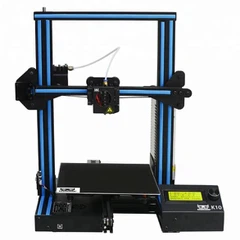
3D-Druckerprogramm: Grundlegende Software, Funktionen und Benutzerhandbuch
Einführung
Die 3D-Drucktechnologie revolutioniert Branchen von der Fertigung über das Bildungswesen bis hin zum Gesundheitswesen und kreativem Design. Um das Potenzial Ihres 3D-Druckers voll auszuschöpfen, reicht Hardware allein jedoch nicht aus. -Sie müssen die entsprechenden Softwareprogramme beherrschen. In diesem umfassenden Leitfaden werden die verschiedenen Arten von Software untersucht, die für den 3D-Druck erforderlich sind, ihre Kernfunktionen und wie Sie diese Tools effektiv nutzen können, um Sie vom Anfänger zum erfahrenen 3D-Druck-Benutzer zu machen.
Teil 1: Den 3D-Druck-Workflow verstehen

Bevor Sie sich mit bestimmten Softwareanwendungen befassen, ist es wichtig, den gesamten 3D-Druck-Workflow zu verstehen. Dieser Prozess umfasst typischerweise mehrere kritische Schritte:
1. Entwerfen oder erwerben Sie ein 3D-Modell
Dies ist der Ausgangspunkt des gesamten Prozesses. Sie können entweder Ihr eigenes Modell mit CAD-Software erstellen oder vorgefertigte 3D-Modelle aus Online-Bibliotheken herunterladen. Zu den gängigen Dateiformaten für 3D-Modelle gehören STL, OBJ, AMF und 3MF.
2. Modellvorbereitung und Reparatur
Nachdem Sie ein 3D-Modell erhalten haben, müssen Sie potenzielle Probleme wie nicht-mannigfaltige Kanten, Löcher oder falsche Normalenrichtungen prüfen und beheben. Diese Probleme können zu Druckfehlern führen, wenn sie nicht behoben werden.
3. Schneidevorgang
Die Slicing-Software wandelt das 3D-Modell in Anweisungen (G--Code) um, die der Drucker verstehen kann. Während dieses Vorgangs „schneidet“ die Software das Modell in Hunderte oder sogar Tausende von Schichten und generiert für jede Schicht einen Druckpfad.
4. Druckvorbereitung
Bevor Sie die Datei an Ihren Drucker senden, müssen Sie verschiedene Druckparameter wie Schichthöhe, Fülldichte, Druckgeschwindigkeit, Stützstrukturen und mehr konfigurieren.
5. Tatsächlicher Druck
Übertragen Sie die generierte G--Codedatei auf Ihren Drucker und starten Sie den Druckvorgang. Abhängig von der Komplexität des Modells kann dies einige Stunden bis mehrere Tage dauern.
6. Post-Verarbeitung
Nach Abschluss des Druckvorgangs müssen Sie in der Regel Stützstrukturen entfernen, Oberflächen schleifen, Farbe auftragen oder andere Nacharbeiten durchführen, um das gewünschte Endergebnis zu erzielen.
Teil 2: Grundlegende Arten von 3D-Drucksoftware
A. 3D-Modellierungssoftware
3D-Modellierungssoftware wird verwendet, um dreidimensionale Modelle von Grund auf zu erstellen. Je nach Zweck und Komplexitätsgrad können diese Tools in mehrere Gruppen eingeteilt werden:
1. Einsteigerfreundliche-Modellierungssoftware
Tinkercadist eines der beliebtesten 3D-Modellierungstools für Einsteiger{0}}. Diese kostenlose, browserbasierte-Software von Autodesk ist perfekt für Anfänger, Studenten und Lehrkräfte. Es verfügt über eine intuitive Drag-{5}}und-Drop-Oberfläche, mit der Benutzer komplexe Modelle erstellen können, indem sie einfache geometrische Formen kombinieren. Tinkercad integriert auch Schaltungsdesignfunktionen, sodass Sie druckbare Gehäuse für elektronische Projekte entwerfen können.
SketchUp kostenlosist eine weitere ausgezeichnete Einsteigeroption. Ursprünglich für Architekturdesign entwickelt, eignet es sich auch gut -für die Erstellung von 3D-Druckmodellen. SketchUp ist bekannt für seine übersichtliche Benutzeroberfläche und das leistungsstarke Push-Pull-Tool, mit dem Benutzer 2D-Formen schnell in 3D-Objekte umwandeln können.
2. Fortgeschrittene Modellierungssoftware
Fusion 360ist das professionelle -CAD/CAM-Tool von Autodesk, das eine kostenlose Version für Hobbybastler und Startups bietet. Es kombiniert parametrische Modellierung, Freiform-Bildhauerei, Baugruppendesign und Simulationsfunktionen. Fusion 360 eignet sich besonders für die Erstellung funktionaler Teile und mechanischer Komponenten und seine cloudbasierten Funktionen für die Zusammenarbeit machen die Teamarbeit komfortabler.
Mixerist eine Open-Source-3D-Erstellungssuite, die Modellierung, Bildhauerei, Animation, Rendering und mehr unterstützt. Obwohl die Lernkurve steiler ist, ist es völlig kostenlos und unglaublich leistungsstark, insbesondere für die Erstellung organischer Formen und künstlerischer Modelle. Viele professionelle Künstler und Designer verwenden Blender, um 3D-Druckmodelle zu erstellen.
3. Professionelle-Modellierungssoftware
SolidWorksist einer der Industriestandards für Industriedesign und -technik. Es bietet leistungsstarke Funktionen für parametrische Modellierung, Baugruppenkonstruktion, Konstruktionszeichnungserstellung und Finite-Elemente-Analyse. Obwohl es teuer ist, ist es eine der besten Optionen für professionelle Benutzer, die präzise technische Designs benötigen.
Nashorn 3Derfreut sich großer Beliebtheit im Schmuckdesign, Industriedesign und in der Architektur. Basierend auf der NURBS-Modellierungstechnologie können hochpräzise Oberflächen und komplexe Geometrien erstellt werden. In Kombination mit dem Grasshopper-Plugin unterstützt Rhino auch parametrisches und generatives Design.
ZBrushist der Industriestandard für digitale Bildhauerei. Es eignet sich besonders für die Erstellung sehr detaillierter organischer Modelle wie Charaktere, Kreaturen und Skulpturen. Viele Film-, Spiele- und Spielzeughersteller nutzen ZBrush, um Prototypen für den 3D-Druck zu erstellen.
B. Modellreparatursoftware
Selbst Modelle, die von erfahrenen Designern erstellt wurden, können manchmal Probleme aufweisen, die für den 3D-Druck ungeeignet sind. Modellreparatursoftware kann diese Probleme automatisch oder halb-automatisch beheben.
Meshmixerist ein kostenloses Tool von Autodesk, das speziell für die Bearbeitung von Dreiecksnetzmodellen entwickelt wurde. Es bietet eine automatische Reparaturfunktion, mit der häufige Netzprobleme wie Löcher, überlappende Flächen, umgekehrte Normalen und mehr erkannt und behoben werden können. Meshmixer enthält außerdem leistungsstarke Tools zur Generierung von Stützstrukturen, mit denen optimierte Stützen für überhängende Abschnitte hinzugefügt werden können.
Netfabb(jetzt Autodesk Netfabb) ist ein professionelleres Reparaturtool, das erweiterte Netzanalyse- und Reparaturfunktionen bietet. Es kann große, komplexe Modelle verarbeiten und liefert detaillierte Diagnoseberichte. Während die professionelle Version kostenpflichtig ist, reicht die Basisversion für viele Nutzer aus.
Microsoft 3D Builderist ein kostenloses Tool, das in Windows 10 und 11 enthalten ist. Es bietet grundlegende Funktionen zum Anzeigen, Bearbeiten und Reparieren von Modellen mit einer einfachen, intuitiven Benutzeroberfläche und eignet sich daher perfekt für die schnelle Behebung einfacher Modellprobleme.
C. Slicing-Software (Kerntools)
Slicing-Software ist die wichtigste Komponente des 3D-Druck-Workflows. Es wandelt 3D-Modelle in G--Code-Anweisungen um, die von Druckern ausführbar sind, und ermöglicht Benutzern die Anpassung verschiedener Druckparameter.
1. Ultimaker Cura
Cura ist derzeit eine der beliebtesten Open-{0}Source-Slicing-Softwareoptionen. Es unterstützt Hunderte von 3D-Druckermodellen und verfügt über eine große Benutzergemeinschaft mit einem umfangreichen Plugin-Ökosystem.
Kernfunktionen:
Intuitive Benutzeroberfläche, geeignet für Anfänger und Profis
Drei Modi: Einfach, Erweitert und Experte
Integrierte-Profile für Hunderte von Druckern und Materialien
Leistungsstarke benutzerdefinierte Support-Generierungsfunktion
Echtzeit-Slicing-Vorschau
Plugin-Marktplatz für erweiterte Funktionalität
Nutzungstipps:
Beginnen Sie mit den empfohlenen Einstellungen und passen Sie sie dann schrittweise basierend auf den tatsächlichen Druckergebnissen an
Verwenden Sie die „Ebenenansicht“, um die Druckpfade für jede Ebene sorgfältig zu überprüfen
Versuchen Sie es bei komplexen Modellen mit Baumstützen, um Material zu sparen
Nutzen Sie die adaptive Ebenenhöhe, um größere Ebenen in flachen Bereichen und kleinere Ebenen in detaillierten Abschnitten zu verwenden
2. PrusaSlicer
PrusaSlicer wurde von Prusa Research entwickelt und war ursprünglich für Prusa-Drucker konzipiert, unterstützt mittlerweile aber mehrere Marken. Es ist für seine leistungsstarken Funktionen und hervorragenden Standardeinstellungen bekannt.
Kernfunktionen:
Hervorragende Algorithmen zur automatischen Unterstützungsgenerierung
Variable Schichthöhenfunktion
Glättungsfunktionen zur Reduzierung der Oberflächenstruktur
Unterstützung für Farbdruck (für Mehrfarbdrucker)-
SLA-Druckunterstützung
Eingebauter-eingebauter G--Code-Viewer und Analysetools
Nutzungstipps:
Verwenden Sie „Paint-on Supports“, um Stützbereiche manuell hinzuzufügen oder zu entfernen
Verwenden Sie „Modifier Meshes“, um unterschiedliche Druckparameter auf verschiedene Teile von Modellen anzuwenden
Probieren Sie den „Spiralvasenmodus“ aus, um hohle Objekte ohne Deckschichten zu drucken
3. Simplify3D
Simplify3D ist eine kostenpflichtige professionelle Slicing-Software mit einem höheren Preis, aber leistungsstarker Funktionalität, die bei professionellen Benutzern beliebt ist.
Kernfunktionen:
Äußerst detaillierte Druckparametersteuerung
Erweiterte Multiprozesseinstellungen, die unterschiedliche Parameter für verschiedene Modellabschnitte ermöglichen
Hervorragende Support-Anpassungsfunktion
Echtzeit-Vorschausimulation
Detaillierte Druckstatistiken und Kostenschätzung
Exzellenter Kundensupport und häufige Updates
Nutzungstipps:
Nutzen Sie Multiprozessfunktionen, um unterschiedliche Druckgeschwindigkeiten für unterschiedliche Höhenzonen festzulegen
Verwenden Sie eine benutzerdefinierte Platzierung der Stützen, um den Materialverbrauch der Stützen zu minimieren
Verwenden Sie den „Assistenten für Variableneinstellungen“, um wichtige Parameter schnell anzupassen
4. Bambu Studio / OrcaSlicer
Hierbei handelt es sich um neuere Slicing-Softwareoptionen, die für Bambu Lab-Drucker optimiert sind, aber auch andere Marken unterstützen. Sie erben die Codebasis von PrusaSlicer und fügen gleichzeitig viele innovative Funktionen hinzu.
Kernfunktionen:
Leistungsstarke Unterstützung für mehrfarbigen-Druck
KI-unterstützte Druckfehlererkennung
Automatische Durchflusskalibrierung
Erweiterte Überbrückungsalgorithmen
Integrierte-Funktion zur Druckerüberwachung
D. Software zur Druckersteuerung und -überwachung
Diese Softwarekategorie dient der direkten Steuerung von 3D-Druckern, der Überwachung des Druckfortschritts und der Verwaltung von Druckwarteschlangen.
OctoPrintist die beliebteste Open-{0}Source-3D-Drucker-Steuerungssoftware. Es läuft auf kleinen Computern wie dem Raspberry Pi und bietet eine vollständige Druckersteuerung über eine Webschnittstelle.
Hauptmerkmale:
Fernsteuerung und -überwachung des Drucks
Webcam-Unterstützung für die Druckbeobachtung in Echtzeit
Umfangreiches Plugin-Ökosystem (Zeitraffervideos, Erkennung von Druckfehlern, automatisches Herunterfahren usw.)
Verwaltung und Verlauf von Druckaufträgen
G-Code-Visualizer
Unterstützung für mobile Apps
Repetier-Hostist eine weitere beliebte Druckersteuerungssoftware, die eine traditionellere Desktop-Anwendungsoberfläche bietet. Es integriert Slicing-, Modellanzeige- und Drucksteuerungsfunktionen und eignet sich für Benutzer, die All-{1}}in-Lösungen bevorzugen.
E. 3D-Modellbibliotheken und Community-Plattformen
Diese Online-Plattformen sind zwar keine Softwareprogramme an sich, aber wichtige Bestandteile des 3D-Druck-Ökosystems.
Thingiverseist die größte kostenlose Plattform zum Teilen von 3D-Druckmodellen und bietet Millionen herunterladbarer Designs. Von praktischen Werkzeugen bis zu Kunstwerken, von Spielzeug bis zu mechanischen Teilen ist alles dabei.
Ausdrucke(ehemals Prusa Printers) ist eine weitere schnell wachsende kostenlose Modellbibliothek, die von Prusa Research betrieben wird. Es ist bekannt für hochwertige Inhalte und eine aktive Community.
MyMiniFactorykonzentriert sich auf qualitativ hochwertige, druckbare Modelle. Alle hochgeladenen Modelle werden zur Überprüfung test-gedruckt, um die Druckbarkeit sicherzustellen.
Kulte3Dbietet sowohl kostenlose als auch kostenpflichtige Modelle an, die sich insbesondere durch künstlerische und dekorative Designs auszeichnen.
GrabCADkonzentriert sich auf Ingenieurwesen und mechanisches Design und bietet professionelle Teile und Baugruppen in CAD-Formaten.
Teil 3: Best Practices für die Softwarenutzung
Workflow-Optimierung
Um optimale 3D-Druckergebnisse zu erzielen, befolgen Sie diesen empfohlenen Arbeitsablauf:
1. Modellentwurfs- oder Auswahlphase
Berücksichtigen Sie beim Design die Einschränkungen des 3D-Drucks (Mindestwandstärke, Überhangwinkel, Unterstützungsanforderungen usw.).
Verwenden Sie geeignete Dateiformate (typischerweise STL oder 3MF)
Stellen Sie sicher, dass die Modellabmessungen korrekt sind (viele Designsoftware verwendet Millimeter, während andere Zoll verwenden).
2. Modellinspektions- und Reparaturphase
Verwenden Sie Reparatursoftware, um Probleme automatisch zu erkennen
Überprüfen Sie manuell kritische Bereiche wie Fugen, dünne Wände und kleine Löcher
Optimieren Sie die Modellausrichtung, um den Supportbedarf zu minimieren
3. Slicing- und Parametereinstellungsphase
Beginnen Sie mit konservativen Einstellungen (langsamere Geschwindigkeiten, kleinere Schichthöhen)
Optimieren Sie die Parameter schrittweise, um Geschwindigkeit oder Qualität zu verbessern
Erstellen Sie benutzerdefinierte Profile für verschiedene Modelltypen
Verwenden Sie die Vorschaufunktionen, um die Platzierung der Stützen und die Druckpfade sorgfältig zu überprüfen
4. Drucküberwachungsphase
Beobachten Sie die ersten paar Schichten, um eine gute Haftung sicherzustellen
Verwenden Sie für lange Ausdrucke Fernüberwachungstools
Erfassen Sie erfolgreiche und fehlgeschlagene Druckparameter, um eine Wissensdatenbank aufzubauen
Softwarelösungen für häufige Probleme
Warping-Probleme:
Fügen Sie in der Slicing-Software ein Floß oder eine Krempe hinzu
Passen Sie die Druckgeschwindigkeit und Temperatur der ersten Schicht an
Aktivieren Sie das beheizte Bett und passen Sie die Temperatur an
Unterstützungsmarken:
Verwenden Sie feinere Support-Schnittstelleneinstellungen
Versuchen Sie es mit Baumstützen statt linearen Stützen
Bearbeiten Sie die Stützpositionen manuell, um sichtbare Oberflächen zu vermeiden
Schichttrennung:
Erhöhen Sie die Drucktemperatur, um die Schichthaftung zu verbessern
Reduzieren Sie die Druckgeschwindigkeit
Überprüfen Sie die Kühleinstellungen, um eine übermäßige Kühlung zu vermeiden
Stringing und Nässen:
Rückzugseinstellungen anpassen (Entfernung und Geschwindigkeit)
Niedrigere Drucktemperatur
Aktivieren Sie den Kämmmodus, um zu vermeiden, dass Sie über gedruckte Teile fahren
Übermäßige Druckzeit:
Erhöhen Sie die Schichthöhe (innerhalb eines akzeptablen Qualitätsbereichs)
Fülldichte reduzieren (für nicht-strukturelle Teile)
Druckgeschwindigkeit erhöhen (im Rahmen der Möglichkeiten des Druckers)
Verwenden Sie die Funktion zur adaptiven Ebenenhöhe
Teil 4: Fortgeschrittene Techniken und Technologien
Parametrisches Design
Bei Konstruktionen, die häufige Maßänderungen erfordern, ist das Erlernen der parametrischen Modellierung von unschätzbarem Wert. Software wie Fusion 360, OpenSCAD und Onshape unterstützen parametrisches Design, sodass Sie ganze Modelle schnell anpassen können, indem Sie einige Parameter ändern.
Mehr-Materialien und mehr-Farbdruck
Moderne Slicing-Software unterstützt den zunehmend komplexeren Multimaterialdruck. PrusaSlicer und Bambu Studio bieten leistungsstarke Mehrfarbendruckfunktionen, einschließlich der automatischen Generierung von Spültürmen, Farbmischung und Optimierung des Materialübergangs.
Generatives Design
Fusion 360 und andere fortschrittliche Software bieten generative Designfunktionen, mit denen Designs basierend auf Lasten, Einschränkungen und Fertigungsmethoden automatisch optimiert werden können. Dies ist besonders nützlich für die Herstellung leichter und dennoch stabiler Teile.
Topologieoptimierung
Bei Funktionsteilen kann die Topologieoptimierung den Materialverbrauch reduzieren und gleichzeitig die Festigkeit beibehalten. Das spart nicht nur Material, sondern verkürzt auch die Druckzeit.
Benutzerdefinierter G-Code
Fortgeschrittene Benutzer können lernen, G--Code direkt zu bearbeiten, um Spezialeffekte zu erzielen, die in Slicing-Software nicht verfügbar sind, wie zum Beispiel Farbverlaufsfüllungen, benutzerdefinierte Beschleunigungskurven oder spezielle Ebenenübergänge.
Teil 5: Auswahl der richtigen Softwarekombination
Es gibt keine einzelne „beste“ Softwarelösung{0}}Die optimale Wahl hängt von Ihren spezifischen Anforderungen, Ihrem Erfahrungsniveau und Ihrem Budget ab.
Für Anfänger empfohlene Kombination:
Modellierung: Tinkercad (kostenlos, leicht zu erlernen)
Reparatur: Microsoft 3D Builder (kostenlos, einfach)
Slicing: Cura (kostenlose, umfassende Funktionen)
Modellbibliothek: Thingiverse + Ausdrucke
Empfohlene Kombination für Fortgeschrittene:
Modellierung: Fusion 360 (kostenlose persönliche Version) oder Blender (Open Source)
Reparatur: Meshmixer (kostenlos)
Schneiden: PrusaSlicer oder Cura (beide kostenlos)
Steuerung: OctoPrint (Open Source)
Modellbibliothek: Mehrere Plattformen
Von professionellen Anwendern empfohlene Kombination:
Modellierung: SolidWorks, Rhino oder ZBrush (je nach Berufsfeld)
Reparatur: Netfabb Professional
Schneiden: Simplify3D oder erweitert konfigurierter PrusaSlicer
Steuerung: OctoPrint mit professionellen Plugins
Modellbibliothek: GrabCAD + kostenpflichtige professionelle Bibliotheken
Teil 6: Zukünftige Trends
Der Bereich der 3D-Drucksoftware entwickelt sich rasant weiter. Hier sind einige Trends, die es wert sind, beobachtet zu werden:
Integration künstlicher Intelligenz:Mithilfe von KI werden Druckparameter automatisch optimiert, Druckfehler erkannt, Stützstrukturen generiert und Druckzeiten vorhergesagt. Die KI-Kameradrucküberwachung von Bambu Lab ist ein frühes Beispiel für diesen Trend.
Cloud-Zusammenarbeit:Immer mehr Software bietet Cloud-Funktionalität, die es Teams ermöglicht, gemeinsam zu entwerfen, Konfigurationsprofile zu teilen und Druckfarmen aus der Ferne zu verwalten.
Echtzeitüberwachung und -kontrolle:Durch die IoT-Technologie können Benutzer Druckprozesse von überall aus überwachen und steuern und sogar Druckvorgänge über Sprachassistenten auslösen.
Integrierte Arbeitsabläufe:Software wird immer stärker integriert, sodass der gesamte Prozess vom Design über das Schneiden bis zum Drucken auf einer einzigen Plattform durchgeführt werden kann.
Erweiterte Materialdatenbanken:Da ständig neue Materialien auftauchen, erstellt die Software umfassendere Materialdatenbanken, einschließlich voreingestellter Druckparameter und Kompatibilitätsinformationen.
Teil 7: Software-Lernressourcen
Offizielle Dokumentation und Tutorials
Die meisten großen 3D-Drucksoftware-Unternehmen stellen umfangreiche Dokumentationen und Tutorial-Ressourcen zur Verfügung:
Autodesk-Lernressourcen:
Fusion 360 bietet umfassende Video-Tutorials über Autodesk University
Tinkercad bietet interaktive Unterrichtspläne, die sich perfekt für den Unterricht eignen
Meshmixer verfügt über eine ausführliche Dokumentation mit Schritt-für-Anleitungen
Ultimaker-Ausbildung:
Die offizielle Website von Cura bietet eine umfangreiche Dokumentation
Video-Tutorials zu grundlegenden bis erweiterten Funktionen
Die Community-hat Tipps und Tricks beigesteuert
Prusa-Wissensdatenbank:
Detaillierte Anleitungen für PrusaSlicer
Anleitungen zur Fehlerbehebung bei der Druckqualität
Materialprofile und Empfehlungen
Community-Foren und Support
Aktive Communities können Ihre Lernkurve erheblich beschleunigen:
Reddit-Communitys:
r/3Dprinting: Allgemeine Diskussionen zum 3D-Druck
r/FunctionalPrint: Fokus auf praktische Anwendungen
r/FixMyPrint: Hilfe zur Fehlerbehebung
Spezielle Foren:
Ultimaker-Community-Forum
Prusa3D-Forum
Simplify3D-Supportforum
Social-Media-Gruppen:
Facebook-Gruppen, die sich bestimmten Druckermodellen widmen
Discord-Server für Hilfe in Echtzeit-
YouTube-Kanäle mit Drucktests und Rezensionen
Online-Lernplattformen
Mehrere Plattformen bieten strukturierte Kurse zum Thema 3D-Modellierung und -Druck an:
Udemyveranstaltet zahlreiche Kurse zu folgenden Themen:
Anfänger bis Fortgeschrittene Fusion 360
Mixer für den 3D-Druck
Professionelle SolidWorks-Schulung
LinkedIn-Lernenbietet Kurse zu folgenden Themen an:
CAD-Grundlagen
Grundlagen des 3D-Drucks
Prinzipien des Industriedesigns
Coursera und edXbieten Kurse auf Universitätsniveau- an in:
Technisches Design
Digitale Fertigung
Herstellungsprozesse
Teil 8: Fehlerbehebung bei häufigen Softwareproblemen
Installations- und Kompatibilitätsprobleme
Treiberprobleme:Viele 3D-Drucker benötigen spezielle Treiber, um mit Ihrem Computer zu kommunizieren. Wenn Ihre Slicing-Software Ihren Drucker nicht erkennt:
Besuchen Sie die Website des Herstellers für die neuesten Treiber
Überprüfen Sie die Qualität des USB-Kabels (Datenkabel, nicht nur Ladekabel).
Probieren Sie verschiedene USB-Anschlüsse aus (USB 2.0 funktioniert manchmal besser als 3.0)
Softwareabstürze:Wenn Ihre Slicing-Software häufig abstürzt:
Aktualisieren Sie auf die neueste Version
Überprüfen Sie, ob große Modelle den verfügbaren RAM überschreiten
Cache und temporäre Dateien löschen
Deaktivieren Sie problematische Plugins
Erwägen Sie bei komplexen Modellen den Wechsel zu einer leichteren Alternative
Fehler beim Dateiimport:Wenn Modelle nicht korrekt importiert werden:
Stellen Sie sicher, dass das Dateiformat unterstützt wird
Versuchen Sie zunächst, die Datei in einem Netzreparaturtool zu öffnen
Suchen Sie nach beschädigten Downloads, indem Sie sie erneut herunterladen
Konvertieren Sie das Dateiformat mit Online-Konvertern
Probleme mit der Druckqualität im Zusammenhang mit Softwareeinstellungen
Haftungsprobleme der ersten Schicht:Dies ist häufig ein Problem mit der Softwarekonfiguration:
Stellen Sie sicher, dass die Bettnivellierung in der Firmware korrekt ist
Passen Sie die Höhe der ersten Schicht in der Slicing-Software an
Erhöhen Sie die Drucktemperatur der ersten Schicht um 5–10 Grad
Reduzieren Sie die Geschwindigkeit der ersten Schicht auf 20–25 mm/s
Fügen Sie in den Slicer-Einstellungen eine Krempe oder ein Floß hinzu
Inkonsistente Extrusion:Softwareeinstellungen, die helfen können:
Aktivieren Sie den Rückzug, um ein Auslaufen zu verhindern
Passen Sie die Durchflussrate an (beginnen Sie bei 95–100 %).
Überprüfen Sie die Temperaturkonsistenzeinstellungen
Überprüfen Sie die Einstellungen für die Mindestschichtzeit
Stellen Sie sicher, dass die Einstellungen des Kühlventilators angemessen sind
Schlechte Überhänge:Überhangqualität durch Software verbessern:
Aktivieren Sie die automatische Support-Generierung
Passen Sie die Stützdichte und das Muster an
Reduzieren Sie die Druckgeschwindigkeit bei Überhängen
Erhöhen Sie die Kühlung dieser Bereiche
Verwenden Sie Support-Schnittstellenschichten
Sichtbare Ebenenlinien:Sichtbare Schichtung minimieren:
Schichthöhe verringern (0,1–0,15 mm für Details)
Bügeln für Oberseiten aktivieren
Verwenden Sie die Funktion zur variablen Schichthöhe
Passen Sie die Temperatur an, um eine bessere Schichthaftung zu erreichen
Erhöhen Sie den Überlappungsprozentsatz
Teil 9: Erweiterte Software-Workflows
Drucken von mehrteiligen Baugruppen
Beim Drucken komplexer Baugruppen mit mehreren Teilen:
Designphase:
Verwenden Sie Baugruppenfunktionen in Fusion 360 oder SolidWorks
Berücksichtigen Sie Spieltoleranzen (normalerweise 0,1–0,3 mm).
Design unter Berücksichtigung der Druckausrichtung
Ausrichtungsmerkmale hinzufügen (Stifte, Kerben)
Schneidephase:
Drucken Sie alle Teile mit einheitlichen Einstellungen
Berücksichtigen Sie die Druckreihenfolge für abhängige Teile
Verwenden Sie das gleiche Material und die gleiche Temperatur
Dokumenteinstellungen für zukünftige Nachdrucke
Organisation:
Exportieren Sie jedes Teil als einzelne STL-Dateien
Erstellen Sie eine Master-Baugruppendatei
Führen Sie eine Stückliste mit Mengenangaben
Schneiden Sie weiterhin Profile für jede Komponente auf
Stapeldruck und Produktion
Zur Herstellung mehrerer identischer Teile:
Vorbereitung:
Erstellen Sie einmalig optimierte Stützstrukturen
Testen Sie zunächst ein einzelnes Teil
Berechnen Sie den gesamten Materialbedarf
Planen Sie die Druckfarmplanung
Slicing-Optimierung:
Maximieren Sie die Bettenauslastung
Auf ausreichenden Abstand zwischen den Teilen achten
Verwenden Sie nach Möglichkeit sequentielles Drucken
Erstellen Sie effizient doppelte Objekte im Slicer
Qualitätskontrolle:
Legen Sie Inspektionskriterien fest
Nutzen Sie die Erstmusterprüfung (FAI)
Dokumentieren Sie etwaige Abweichungen
Druckprotokolle pflegen
Material-Spezifische Einstellungen
Unterschiedliche Materialien erfordern unterschiedliche Ansätze:
PLA (Polymilchsäure):
Drucktemperatur: 190–220 Grad
Betttemperatur: 50-60 Grad
Geschwindigkeit: 40-60 mm/s
Minimale Kühlung erforderlich
Einfachstes Material für Anfänger
PETG:
Drucktemperatur: 220–250 Grad
Betttemperatur: 70-80 Grad
Geschwindigkeit: 30-50 mm/s
Mäßige Kühlung
Haltbarer als PLA
ABS (Acrylnitril-Butadien-Styrol):
Drucktemperatur: 220–250 Grad
Betttemperatur: 90-110 Grad
Geschwindigkeit: 40-60 mm/s
Geschlossener Drucker empfohlen
Stark, erzeugt aber Dämpfe
TPU (Flexibles Filament):
Drucktemperatur: 210–230 Grad
Betttemperatur: 30-60 Grad
Geschwindigkeit: 15–30 mm/s (langsam)
Deaktivieren Sie den Rückzug oder verwenden Sie „Minimal“.
Erfordert einen Extruder mit Direktantrieb
Nylon:
Drucktemperatur: 240–260 Grad
Betttemperatur: 70-90 Grad
Geschwindigkeit: 30-50 mm/s
Sehr hygroskopisch (trocken halten)
Hervorragende mechanische Eigenschaften
Teil 10: Kostenoptimierung durch Software
Reduzierung der Materialkosten
Durch den intelligenten Softwareeinsatz können die Materialkosten deutlich gesenkt werden:
Infill-Optimierung:
Verwenden Sie für die meisten nichttragenden Teile eine Füllung von 15-20 %
Wählen Sie für die Stärke Kreis- oder Würfelmuster
Verwenden Sie eine Gradientenfüllung (dicht an Spannungspunkten, spärlich an anderen Stellen).
Erwägen Sie den Vasenmodus für Dekorationsgegenstände
Unterstützungsminimierung:
Optimieren Sie die Modellausrichtung vor dem Schneiden
Verwenden Sie Baumstützen anstelle von Gitterstützen
Bemalen Sie benutzerdefinierte Stützbereiche
Konstruktion mit selbsttragenden Winkeln (45-Grad-Regel)
Wandanzahl vs. Füllung:
Erhöhen Sie die Wandanzahl (Umfang), um die Festigkeit zu erhöhen
Reduzieren Sie den Füllanteil entsprechend
Wände bieten mehr Festigkeit pro Gramm als Füllungen
Normalerweise sind 3-4 Wände optimal
Zeitoptimierung
Softwareeinstellungen, die Zeit sparen, ohne auf Qualität zu verzichten:
Auswahl der Schichthöhe:
Für allgemeine Zwecke verwenden Sie 0,2 mm
Reservieren Sie 0,1 mm nur für sehr detaillierte Bereiche
Versuchen Sie es mit 0,28 mm für große Objekte mit wenigen Details
Verwenden Sie adaptive Layer für gemischte Anforderungen
Optimierung der Druckgeschwindigkeit:
Erhöhen Sie die Geschwindigkeit schrittweise, bis die Qualität nachlässt
Unterschiedliche Geschwindigkeiten für unterschiedliche Funktionen
Langsamer für die erste Schicht und Überhänge
Schnelleres Füllen und Reisen
Verwendung intelligenter Funktionen:
Deaktivieren Sie das Floß, wenn die Krempe ausreicht
Reduzieren Sie nach Möglichkeit die Stützdichte
Verwenden Sie eine Blitzfüllung für nicht-strukturelle Teile
Aktivieren Sie eine monotone Deckschicht für ein glattes Finish
Teil 11: Softwareintegration und Automatisierung
Workflow-Automatisierung
Fortgeschrittene Benutzer können sich wiederholende Aufgaben automatisieren:
Skripterstellung in OpenSCAD:OpenSCAD ermöglicht die programmgesteuerte Modellerstellung:
Erstellen Sie parametrische Designs mit Variablen
Generieren Sie automatisch mehrere Variationen
Integration mit anderen Programmiersprachen
Batch-Prozessdesigns
Python-Skripte für die Automatisierung:Python kann mit Slicing-Software kommunizieren:
Mehrere Dateien stapelweise aufteilen
Berichte automatisch-generieren
Überwachen Sie Druckwarteschlangen
Analysieren Sie G-Code programmgesteuert
OctoPrint-Plugins:Erweitern Sie die Funktionalität durch Plugins:
Automatische Bettnivellierung vor jedem Druck
Erkennung von Filamentauslauf
Verbesserung der Schätzung der Druckzeit
Automatische Zeitraffererstellung
API-Integration
Viele moderne Softwarelösungen bieten APIs:
Slicing-APIs:
Integrieren Sie Slicing in Produktionspipelines
Automatisieren Sie die Parameterauswahl
Druckangebote automatisch generieren
Verfolgen Sie den Materialverbrauch
Cloud-Dienste:
Speichern Sie Designs in der Versionskontrolle
Teamübergreifend zusammenarbeiten
Verwalten Sie die Druckfarm aus der Ferne
Aggregieren Sie Analysedaten
Teil 12: Spezialanwendungen
Medizinische Anwendungen
Der 3D-Druck im Gesundheitswesen erfordert spezielle Überlegungen:
Softwareanforderungen:
DICOM-Dateiunterstützung für medizinische Bildgebung
Überlegungen zur FDA-Konformität
Biokompatible Materialprofile
Sterilisationskompatible-Designs
Arbeitsablauf:
Importieren Sie CT-/MRT-Scans
Segmentanatomie von Interesse
In druckbares Netz konvertieren
Validieren Sie die Maßgenauigkeit
Befolgen Sie die behördlichen Richtlinien
Bildungsgebrauch
Software für Lehrumgebungen:
Klassenzimmer-Freundliche Funktionen:
Einfache, intuitive Benutzeroberflächen
Verwaltung des Studentenkontos
Auf den Lehrplan-ausgerichtete Projekte
Sicherheitsfunktionen und Überwachung
Empfohlene Software:
Tinkercad für K-12
Fusion 360 für High School und College
Vereinfachte Cura-Profile
Web-basierte Lösungen für einfachen Zugriff
Architekturmodelle
Architekturspezifische-Workflows:
Software-Überlegungen:
Direkter Import aus Revit, SketchUp oder Rhino
Schneiden von maßstabsgetreuen Modellen
Multi-Material für verschiedene Bauelemente
Unterstützung für Großformatdruck-
Best Practices:
Hohle Innenräume zur Materialeinsparung
Dünne Wände (1-2 Umfang)
Separate Komponenten für große Gebäude
Erwägen Sie das Streichen und Fertigstellen
Schmuck und Kunst
Präzisionsanforderungen an Schmuck:
Softwarefunktionen:
Hochauflösendes-Slicing
Profile aus Wachs- und Harzmaterial
Werkzeuge zur Gussvorbereitung
Optimierung der Oberflächengüte
Empfohlener Arbeitsablauf:
Design in Rhino oder ZBrush
Exportieren Sie hochauflösende STL-Dateien
Für Details verwenden Sie SLA-Drucker
Gegossen im -Wachsausschmelzverfahren
Abschluss
Die Beherrschung der 3D-Drucksoftware ist für den erfolgreichen 3D-Druck unerlässlich. Von einfachen Tinkercad-Designs bis hin zu komplexer parametrischer Modellierung, von grundlegendem Cura-Slicing bis hin zu erweiterter G--Code-Anpassung – für jede Fähigkeitsstufe stehen geeignete Werkzeuge und Techniken zur Verfügung.
Zu den Schlüsseln zum Erfolg gehören:
Wählen Sie eine Software, die Ihrem Kenntnisstand und Ihren Bedürfnissen entspricht
Investieren Sie Zeit, um die Kernfunktionen der Software zu erlernen
Kontinuierliche Optimierung Ihrer Arbeitsabläufe durch Übung
Engagieren Sie sich in Gemeinschaften, um aus den Erfahrungen anderer zu lernen
Bewahren Sie eine offene Haltung und die Bereitschaft, neue Werkzeuge und Techniken auszuprobieren
Mit fortschreitender Technologie wird 3D-Drucksoftware intelligenter, benutzerfreundlicher und leistungsfähiger. Ganz gleich, ob Sie Hobby- oder Profi-Designer sind: Wenn Sie Zeit in das Erlernen dieser Tools investieren, wird sich Ihr Weg zum 3D-Druck enorm lohnen. Denken Sie daran: Die beste Software ist die, für deren Erlernen und Beherrschen Sie bereit sind. -Lassen Sie sich nicht von komplexen Funktionslisten einschüchtern. Beginnen Sie mit den Grundlagen und bauen Sie nach und nach Ihre Fähigkeiten aus.
Die Welt des 3D-Drucks ist voller unendlicher Möglichkeiten und die richtigen Softwaretools helfen Ihnen dabei, Ihre Fantasie in die Realität umzusetzen. Beginnen Sie jetzt mit der Erkundung, entdecken Sie Ihre optimale Softwarekombination und begeben Sie sich auf eine aufregende kreative Reise im 3D-Druck!